
كيف تصلح مشكلة عدم فتح Intel Graphics Command Center؟
هل تواجه مشكلة في عدم فتح Intel Graphics Command Center؟ اكتشف الحلول الفعالة والخطوات السهلة لإصلاحها الآن واستعد التحكم في رسوماتك.

أهم ما تحتاج إلى معرفته
- تحقق من توافق جهازك مع Intel Graphics Command Center (معالج Intel Core الجيل السادس أو أحدث، Windows 10/11، تعريف رسوميات 25.20.100.6618+)، حيث قد تتطلب الأنظمة الأقدم لوحة تحكم الرسوميات أو الأنظمة الأحدث تطبيق Intel Graphics Software.
- عند عدم فتح التطبيق، ابدأ بإصلاح Intel Graphics Command Center من إعدادات التطبيقات في Windows، وإذا لم ينجح ذلك، قم بإعادة تعيينه قبل التفكير في إعادة التثبيت من متجر Microsoft.
- إذا فشلت جميع حلول التطبيق، قم بتحديث Windows ثم أعد تثبيت تعريف رسوميات Intel بشكل نظيف، مع تفضيل تعريفات الشركة المصنعة لجهازك.
قد يظهر Intel Graphics Command Center في بحث Windows، أو يعرض شاشة تحميل سريعة، أو لا يستجيب على الإطلاق عند محاولة فتحه. هذا لا يعني بالضرورة أن تعريف بطاقة الرسوميات من Intel معطل.
هذا التطبيق هو واجهة من Microsoft Store تعمل فوق تعريف بطاقة الرسوميات من Intel.
قد يفشل التطبيق في العمل بسبب تلف حزمة تطبيق Store، أو لأن مكون شريط المهام/بدء التشغيل غير متزامن بعد التحديث، أو لأن جهاز الكمبيوتر يبحث عن تطبيق Intel للرسوميات الخاطئ لعتاده.
هذه النقطة الأخيرة مهمة. قد لا تزال منصات رسوميات Intel الأقدم تعتمد على Intel Graphics Control Panel، بينما تتلقى العديد من أنظمة Intel Core من الجيل الثاني عشر الأحدث وأنظمة Intel Arc الآن Intel Graphics Software مع التعريفات الأحدث.
| ماذا يحدث | ماذا تفحص أولاً |
|---|---|
| التطبيق مفقود، أو لا يمكن تثبيته، أو يذكر أنه غير متوافق. | تأكد مما إذا كان هذا الكمبيوتر يجب أن يستخدم Graphics Command Center، أو Graphics Control Panel، أو Intel Graphics Software. |
| اختصار النقر بزر الفأرة الأيمن القديم أو اختصار شريط المهام لم يعد يفتحه. | أعد تشغيل Windows وافتح التطبيق من Start، وليس من الاختصار القديم. |
| يفتح التطبيق على شاشة فارغة/تحميل أو يغلق فورًا. | استخدم Repair في Windows، ثم Reset إذا لم يساعد الإصلاح. |
| تثبيت Microsoft Store لا يكتمل أبدًا. | أصلح مسار تطبيق Store قبل إعادة تثبيت التعريفات. |
| تعطل التطبيق بعد تحديث لتعريف الرسوميات أو تحديث Windows. | حدث Windows وتعريف رسوميات Intel؛ استخدم تثبيتًا نظيفًا للتعريف فقط بعد فشل إصلاحات التطبيق. |
1. تحقق من تطبيق رسوميات Intel الذي يجب أن يستخدمه جهاز الكمبيوتر الخاص بك
لتحديد المشكلة، من الضروري أولاً التحقق من تطبيق رسوميات Intel المناسب لجهاز الكمبيوتر الخاص بك. توضح صفحة تثبيت Graphics Command Center من Intel بوضوح المتطلبات الدنيا.
يتطلب جهاز الكمبيوتر معالج Intel Core من الجيل السادس أو أحدث، ونظامي التشغيل Windows 10 أو Windows 11 المدعومين، وتعريف رسوميات Intel بالإصدار 25.20.100.6618 على الأقل، بالإضافة إلى اتصال بالإنترنت.
تذكر Intel أيضًا أن المنصات القديمة غير المدعومة يجب أن تستخدم Intel Graphics Control Panel المثبت مع تعريفها.
على الأجهزة الأحدث المدعومة، يوضح الأسئلة الشائعة لـ Graphics Software من Intel أن تحديثات الميزات والاستقرار تتم الآن عبر Intel Graphics Software. يأتي هذا التطبيق مع تعريفات أحدث لأنظمة Intel Core من الجيل الثاني عشر وأنظمة Intel Arc.
- افتح Settings > System > About ودوّن ملاحظة حول جيل معالج Intel الخاص بك.
- افتح Device Manager > Display adapters وتأكد من أن جهاز رسوميات Intel مدرج بالفعل.
- إذا كان جهاز الكمبيوتر (PC) أقدم من الجيل السادس من معالجات Intel Core، فلا تحاول فرض استخدام Intel Graphics Command Center. بدلاً من ذلك، استخدم لوحة تحكم رسوميات Intel التي جاءت مع برنامج التشغيل القديم المتوافق.
- إذا كان Intel Graphics Software مثبتًا بالفعل على نظام Intel أو Arc أحدث، فافتح هذا التطبيق أولاً. قد لا يكون Command Center هو تطبيق التحكم الرئيسي لحزمة برنامج التشغيل هذه بعد الآن.
- إذا كان جهاز الكمبيوتر (PC) يفي بمتطلبات Command Center وما زال تطبيق Windows يرفض الفتح، فتابع مع إصلاحات التطبيق.
![معلومات نظام Windows وتفاصيل برنامج تشغيل رسوميات Intel يتم التحقق منها قبل إصلاح Intel Graphics Command Center.]()
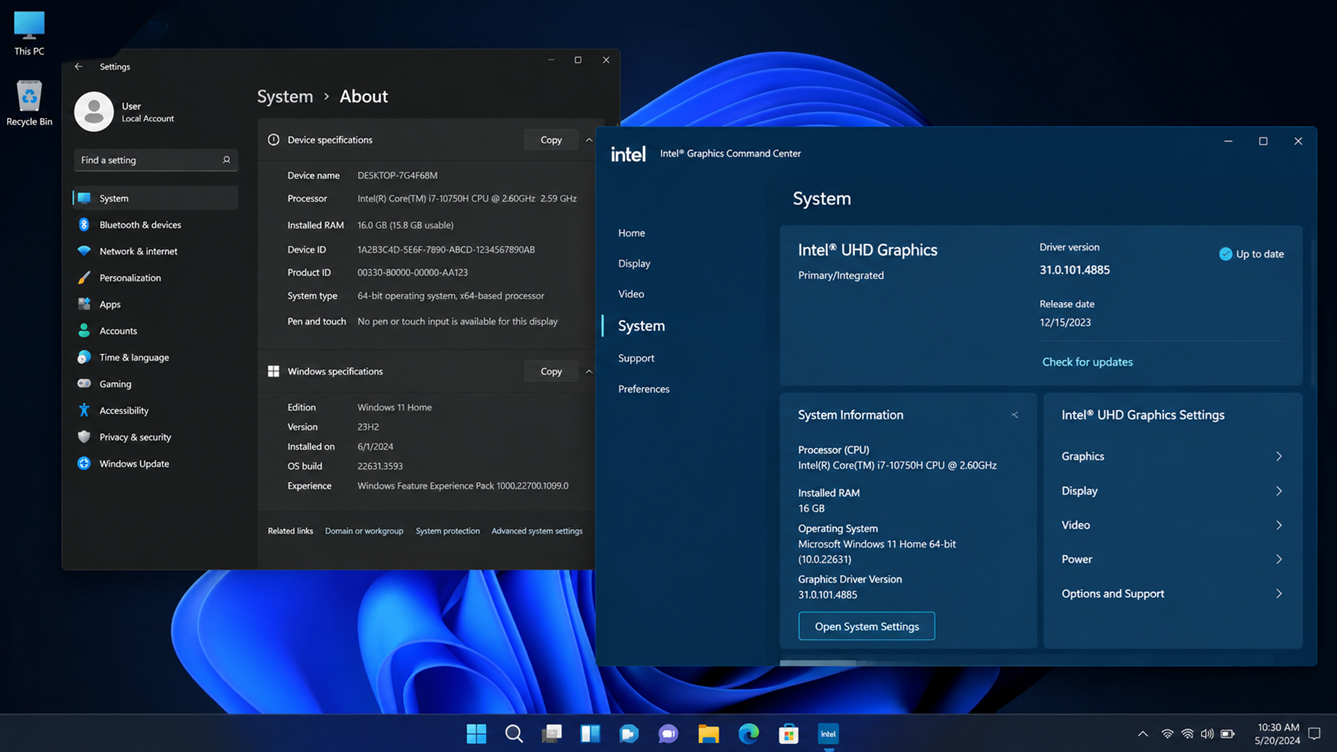
إذا فُتح تطبيق رسوميات Intel الصحيح، فتوقف هنا واستخدم هذا التطبيق. أما إذا كان من المفترض أن يفتح Intel Graphics Command Center على هذا الجهاز (PC) ولكنه لا يزال لا يعمل، فتابع القراءة أدناه.
2. أعد تشغيل Windows وافتح Command Center من قائمة Start
إذا كان Intel Graphics Command Center لا يفتح، فإن إعادة تشغيل Windows قد يحل المشكلة عن طريق مزامنة التطبيق مع مكوناته. يشير دليل Intel الخاص بفشل التشغيل على وجه التحديد إلى ضرورة إعادة التشغيل عندما يتم تحديث Command Center ويصبح غير متزامن مع مكونه في علبة النظام (tray component).
قد يؤدي ذلك إلى تعطيل اختصار قديم حتى لو كانت حزمة التطبيق لا تزال موجودة.
لم يعد سلوك قائمة السياق القديمة على سطح المكتب هو الاختبار الأكثر أمانًا أيضًا.
يحدد دليل Intel لفتح Command Center مسار التشغيل العادي في قائمة Start. يمكن تمكين خيارات المفاتيح الساخنة (Hotkey) وعلبة النظام (tray) لاحقًا من داخل التطبيق.
- أعد تشغيل جهاز الكمبيوتر (PC) بالكامل. لا تقم بتسجيل الخروج أو وضع الكمبيوتر المحمول في وضع السكون فقط.
- بعد تحميل Windows مرة أخرى، افتح Start وابحث عن Intel Graphics Command Center.
- قم بتشغيله من Start بدلاً من أيقونة علبة النظام (tray icon) قديمة، أو اختصار لوحة المفاتيح، أو قائمة النقر بزر الماوس الأيمن على سطح المكتب.
- إذا فُتح التطبيق، فقم بتمكين أي خيار لعلبة النظام (tray) أو مفتاح ساخن (hotkey) تريده من داخل تفضيلات Command Center.
![إعادة تشغيل Windows قبل فتح Intel Graphics Command Center من قائمة Start.]()
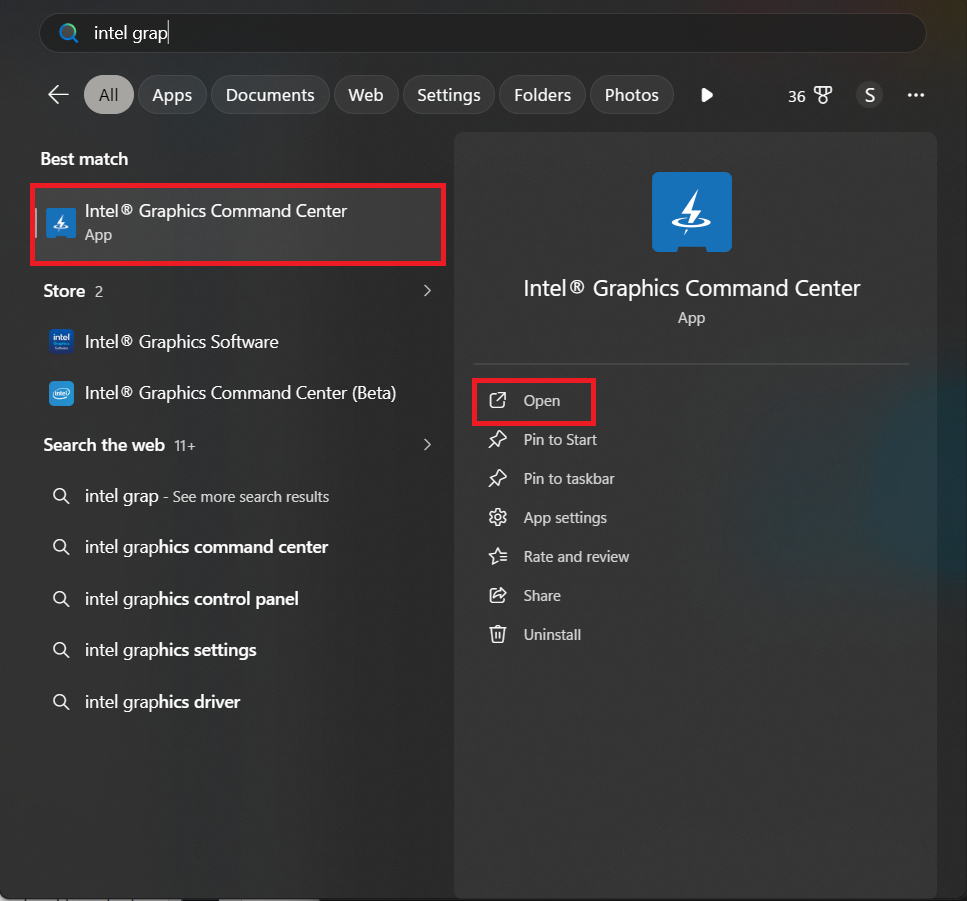
إذا فُتح Command Center من قائمة Start، فهذا يعني أن التطبيق لم يكن معطلاً حقًا. بل كان الاختصار القديم أو مكون علبة النظام (tray component) قديمًا وغير محدث. إذا استمر في التعليق، فقم بإصلاح حزمة تطبيق Store بعد ذلك.
3. إصلاح Intel Graphics Command Center، ثم إعادة تعيينه
عندما يظهر تطبيق Intel Graphics Command Center في Windows ولكنه لا يفتح بشكل صحيح، فإن حزمة التطبيق نفسها هي أول ما يجب إصلاحه.
توصي Intel المستخدمين باستخدام خيار Repair أولاً، ولا ينبغي اللجوء إلى Reset إلا إذا فشل الإصلاح. تتبع إرشادات Microsoft لإصلاح تطبيقات Windows نفس الترتيب.
يحاول خيار Repair إصلاح التطبيق دون مسح إعداداته المحلية. أما Reset فهو أقوى ويمكنه مسح بيانات التطبيق المحفوظة، لذا استخدمه فقط بعد فشل الإصلاح.
لا يتضمن هذا القسم أي تراجع لتعريفات التشغيل (driver rollback). أنت تقوم فقط بإصلاح حزمة تطبيق المتجر.
- افتح Settings > Apps.
- في Windows 11، افتح Installed apps. أما في Windows 10، فافتح Apps & features.
- ابحث عن Intel Graphics Command Center وافتح Advanced options.
- حدد Repair، ثم حاول فتح التطبيق مرة أخرى.
- إذا لم يفتح التطبيق بعد، عد إلى نفس الصفحة وحدد Reset.
![خيارات Windows المتقدمة لتطبيق Intel Graphics Command Center تعرض أدوات التحكم في الإصلاح (Repair) وإعادة الضبط (Reset).]()
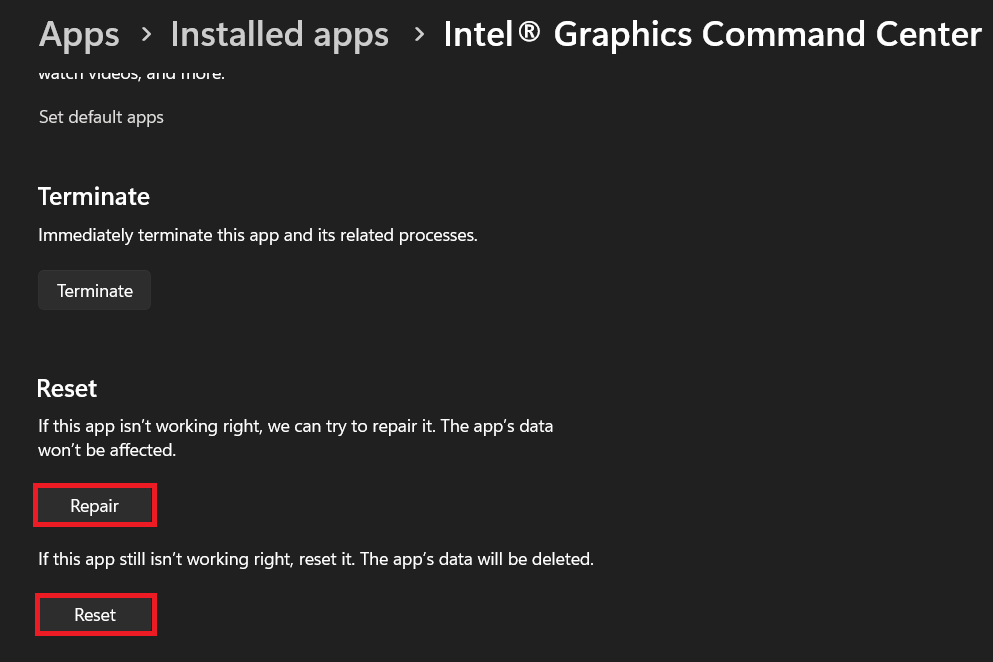
إذا فتح التطبيق بعد الإصلاح أو إعادة الضبط، فهذا يعني أن حزمة تطبيق Windows كانت تالفة. أما إذا استمر التطبيق في عدم الفتح، فأعد تثبيت نسخة المتجر قبل محاولة أي شيء يتعلق بتعريفات الرسوميات.
4. كيفية إعادة تثبيت Intel Graphics Command Center من متجر Microsoft
توضح Intel أن Intel Graphics Command Center لا يأتي مدمجًا ضمن مثبت تعريفات الرسوميات (graphics driver installer) لأنه تطبيق من متجر Microsoft. يمكن أن يتم تثبيت التعريفات بشكل صحيح بينما يكون تطبيق المتجر مفقودًا، غير مكتمل، أو محظورًا بواسطة سياسة جهاز كمبيوتر مُدار (managed-PC policy).
هنا تصبح العديد من الإرشادات غير واضحة وتطلب من المستخدمين تنزيل نسخ عشوائية. لا تفعل ذلك. استخدم مسار تثبيت Intel من المتجر أو تطبيق Microsoft Store نفسه.
- افتح Settings > Apps ثم قم بإلغاء تثبيت Intel Graphics Command Center.
- أعد تشغيل Windows مرة واحدة بعد إلغاء تثبيته.
- افتح Microsoft Store وابحث عن Intel Graphics Command Center. يمكنك أيضًا الاستعانة بـ تعليمات التثبيت الرسمية من Intel.
- اختر Install.
- إذا لم يتمكن Store من الفتح أو التثبيت أو تحديث التطبيقات، فقم بإصلاح مشكلة Store أولاً. توصي Microsoft بالتحقق من تحديثات Windows، وتحديث Store، وإصلاح أو إعادة تعيين التطبيقات، وإعادة تثبيت تطبيقات Store.
- لمعالجة مشكلة Store المنفصلة هذه، يقدم Appuals أيضًا دليلاً شاملاً حول مشكلة عدم عمل Microsoft Store.
- إذا كان هذا جهاز كمبيوتر للعمل أو المدرسة وكان Store محظورًا، فاتصل بالمسؤول بدلاً من استخدام أدوات التثبيت غير الرسمية.
![تطبيقات Windows المثبتة تزيل Intel Graphics Command Center قبل إعادة التثبيت النظيف.]()
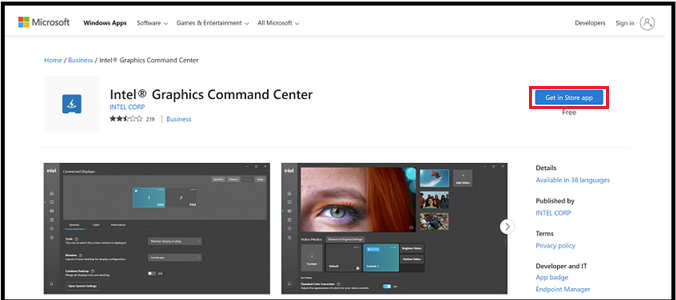
إذا تم فتح التطبيق بعد التثبيت الجديد من Store، فهذا يعني أن برنامج التشغيل لم يكن بحاجة إلى إعادة بناء أعمق. أما إذا استمر Command Center في الفشل بعد تثبيت نظيف من Store، فقد يكون هناك عدم توافق بين التطبيق وبرنامج تشغيل Intel.
5. تحديث Windows وإعادة تثبيت برنامج تشغيل رسومات Intel بشكل نظيف إذا لزم الأمر
يعتمد Command Center بشكل أساسي على برنامج تشغيل رسومات Intel. يمكن أن يؤدي تحديث برنامج التشغيل، أو عدم تطابق حزمة الشركة المصنعة الأصلية (OEM)، أو تحديث Windows غير المكتمل، إلى بقاء التطبيق مثبتًا بينما تكون مكونات الرسومات التي يتفاعل معها في حالة غير سليمة.
توصي Intel بتثبيت أحدث برنامج تشغيل للرسومات.
يضيف دليل تثبيت برنامج التشغيل النظيف الخاص بها تحذيرًا مهمًا لأجهزة الكمبيوتر المحمولة/الشركات المصنعة الأصلية (OEM): يمكن لمصنعي أجهزة الكمبيوتر تخصيص حزم رسومات Intel، لذا تحقق من صفحة برامج التشغيل الخاصة بالشركة المصنعة لجهاز الكمبيوتر أولاً.
يمكن أن يؤدي التثبيت النظيف لبرنامج تشغيل الرسومات إلى إعادة تعيين إعدادات رسومات Intel وقد يجعل Windows يستخدم محول عرض أساسيًا لفترة وجيزة أثناء إعادة التثبيت. قم بتنزيل برنامج التشغيل الصحيح أولاً، وفضل حزمة الشركة المصنعة لجهاز الكمبيوتر على أجهزة الكمبيوتر المحمولة أو أجهزة سطح المكتب ذات العلامات التجارية.
- قم بتثبيت تحديثات Windows Update المعلقة وأعد تشغيل الجهاز إذا طلب منك Windows ذلك.
- تحقق من صفحة دعم الشركة المصنعة لجهاز الكمبيوتر أو الكمبيوتر المحمول الخاص بك للعثور على برنامج تشغيل رسوميات Intel الموصى به.
- إذا لم توفر الشركة المصنعة برنامج تشغيل أحدث، فاستخدم Intel Driver & Support Assistant أو Download Center من Intel.
- قم بتنزيل برنامج التشغيل الذي يتوافق مع جهاز رسوميات Intel وإصدار Windows الخاص بك.
- قم بتثبيت برنامج التشغيل بشكل طبيعي، ثم أعد تشغيل Windows، واختبر Command Center مرة أخرى.
![يتحقق Windows Update من تحديثات النظام قبل إصلاح Intel Graphics Command Center.]()
- إذا كان التطبيق لا يزال لا يفتح بعد تحديث برنامج التشغيل العادي، فأعد تشغيل مثبت Intel واختر Execute a clean installation إذا ظهر مربع الاختيار هذا.
- إذا لم يكن مربع الاختيار متاحًا، فاتبع تسلسل التثبيت النظيف اليدوي من Intel عبر Device Manager. للحصول على سير عمل أوسع لبرامج تشغيل Windows، يقدم Appuals دليلًا منفصلًا لتحديث برنامج تشغيل الرسوميات.
- بعد التثبيت النظيف لبرنامج التشغيل، أعد تثبيت أو أعد فتح Intel Graphics Command Center. في أنظمة Intel أو Arc الأحدث، تحقق أيضًا مما إذا كان برنامج التشغيل قد قام بتثبيت Intel Graphics Software بدلًا من ذلك.
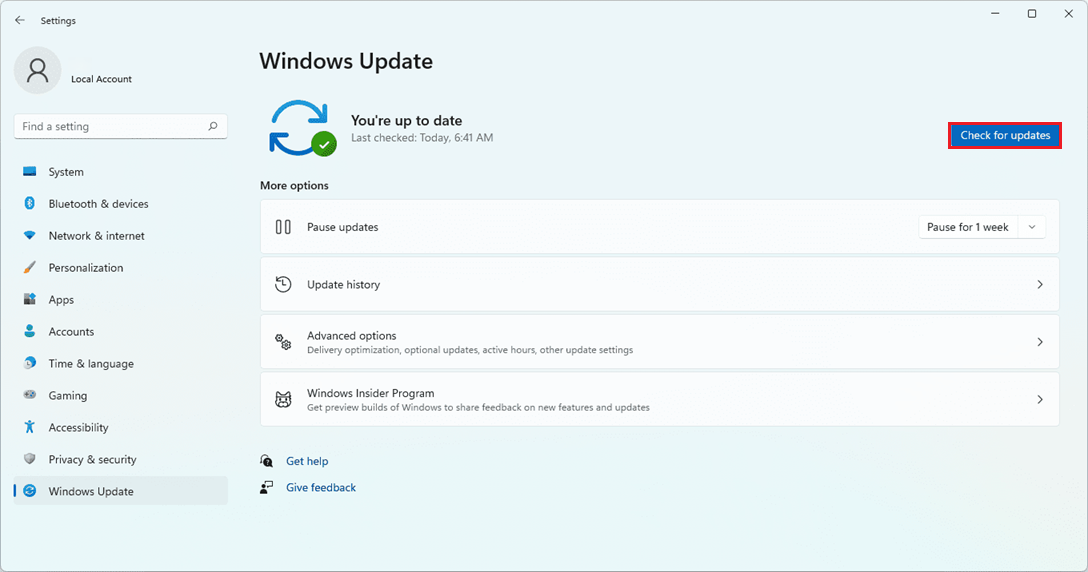
إذا استمر Command Center في عدم الفتح بعد فحص هوية التطبيق، وتشغيله من قائمة Start-menu، وإجراء إصلاح/إعادة تعيين، وإعادة التثبيت من Store، وتحديث Windows، والتثبيت النظيف لبرنامج تشغيل Intel، فمن الأفضل جمع التفاصيل المفيدة أولاً.
أرسل إلى Intel Support أو الشركة المصنعة للكمبيوتر الخاص بك طراز رسوميات Intel الخاص بك، وإصدار برنامج التشغيل، وإصدار Windows، ونتيجة التثبيت من Store، والشاشة الدقيقة التي يتوقف فيها التطبيق. هذه حالة أوضح من إعادة تثبيت أخرى عشوائية.
Comments are closed.