
إصلاح الخطأ NU80070422 في Google Play Games
حل مشكلة الكود NU80070422 على Google Play Games بخطوات بسيطة. تخلص من رسالة الخطأ واستمتع بتجربة لعب سلسة الآن!

أهم ما تحتاج إلى معرفته
- يُعد تفعيل خدمات Windows Update وBackground Intelligent Transfer Service (BITS) وضبطها على بدء التشغيل التلقائي عبر services.msc خطوة حاسمة لحل المشكلة.
- تأكد من تفعيل تقنيات المحاكاة الافتراضية (مثل Intel VT-x أو AMD-V) في إعدادات BIOS/UEFI ضمن قسم ميزات المعالج لضمان عمل المحاكي بشكل صحيح.
- قم بتفعيل Windows Hypervisor باستخدام الأمر <code>bcdedit /set hypervisorlaunchtype auto</code> في موجه الأوامر كمسؤول، ثم أعد تشغيل الجهاز.
يظهر خطأ “تعذر تثبيت التطبيق. رمز الخطأ: NU80070422” في Google Play Games for Windows عادةً عندما تكون خدمات Windows المطلوبة معطلة أو لا تعمل. يمنع هذا التطبيق من تنزيل مكوناته وتثبيتها بشكل صحيح.
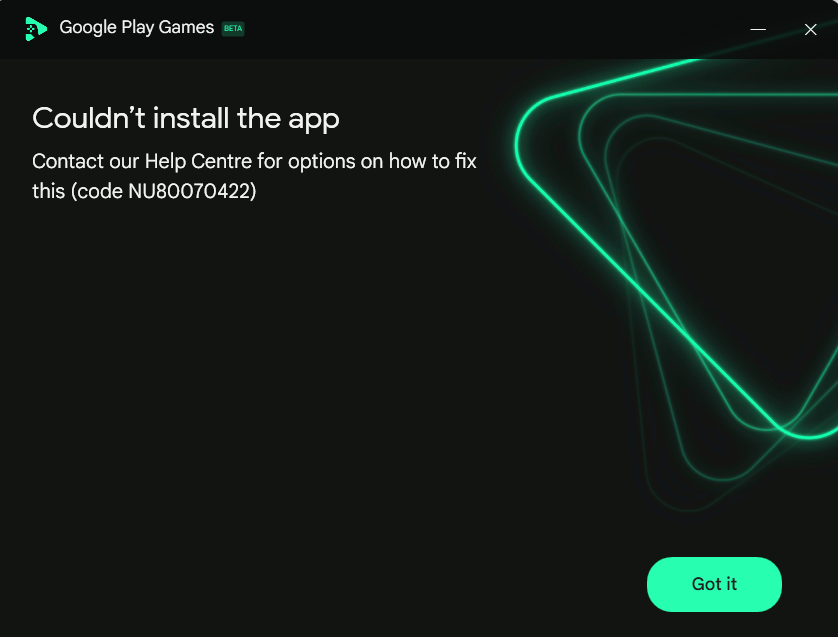
يشير رمز الخطأ 0x80070422 إلى أن خدمة Windows حيوية، مثل Windows Update أو Background Intelligent Transfer Service (BITS)، معطلة. تتولى Windows Update مسؤولية تثبيت مكونات النظام التي تحتاجها التطبيقات، بينما يتعامل BITS مع التنزيلات في الخلفية. إذا لم تكن أي من هاتين الخدمتين قيد التشغيل، فلن يتمكن Google Play Games من إكمال تثبيته.
اتبع الطرق الموضحة أدناه، بدءًا بتمكين خدمات Windows المطلوبة. تأكد من استخدام حساب مسؤول قبل المتابعة.
1. تمكين خدمات Windows المطلوبة (الأكثر أهمية)
يحدث هذا الخطأ غالبًا بسبب تعطيل خدمات Windows. يتيح تمكينها لـ Google Play Games تنزيل المكونات المطلوبة وتثبيتها بشكل صحيح.
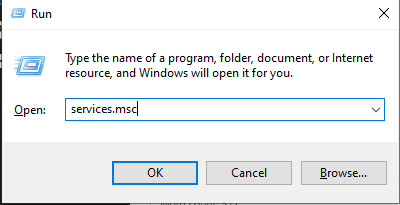
- اضغط على Windows + R، ثم اكتب services.msc، واضغط على Enter.
![نافذة الخدمات]()
- حدد موقع الخدمات التالية:
- Windows Update
- Background Intelligent Transfer Service (BITS)
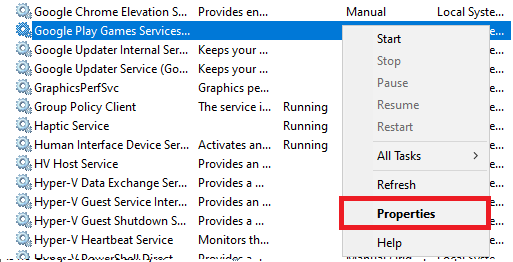
- انقر بزر الماوس الأيمن على كل خدمة واختر Properties.
![]()
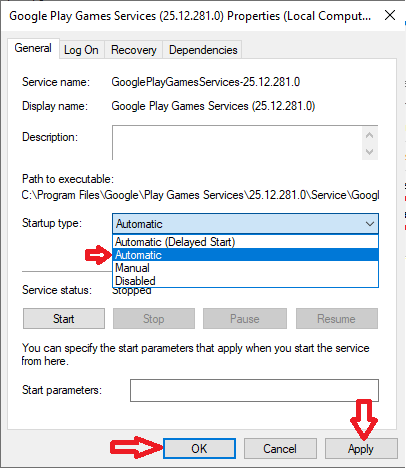
- اضبط Startup type على Automatic، ثم انقر على Start.
![]()
- انقر على Apply ثم OK.
- أعد تشغيل جهاز الكمبيوتر الخاص بك وحاول تثبيت Google Play Games مرة أخرى.
2. حذف ملفات التثبيت التالفة
إذا فشل تثبيت سابق، فمن الممكن أن تتسبب الملفات المتبقية في إعاقة محاولات التثبيت الجديدة. يتيح لك حذف هذه الملفات إعادة تثبيت نظيفة.
- أغلق Google Play Games ومثبته.
- اضغط على Windows + E لفتح File Explorer.
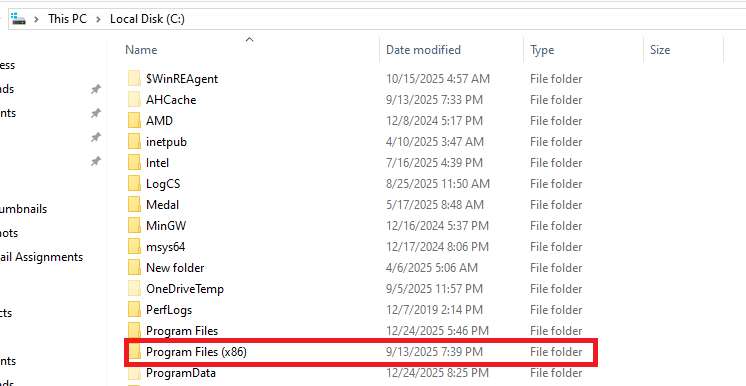
- انتقل إلى المسار التالي:
C:Program Files (x86)
الصق هذا المسار في شريط عنوان File Explorer واضغط على Enter.
![مجلد Program Files x86]()
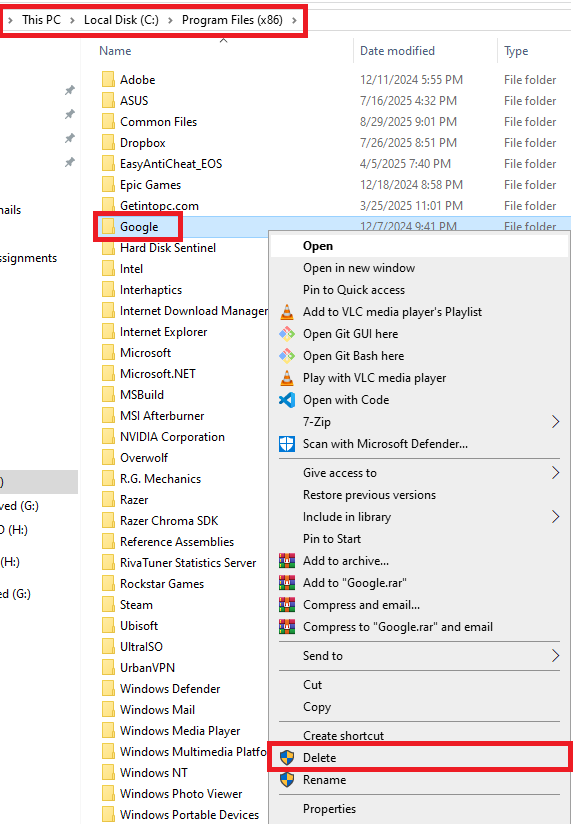
- حدد موقع مجلد Google وافتحه.
- احذف مجلد Google Play Games فقط (إذا كان موجودًا).
![حذف مجلد Google Play Games]()
- أعد تشغيل جهاز الكمبيوتر الخاص بك.
- قم بتنزيل أحدث مثبت وتشغيله مرة أخرى.
3. أعد تثبيت ألعاب Google Play (لإعداد نظيف)
إذا كان تثبيت ألعاب Google Play غير مكتمل أو تالفًا، فإن إعادة تثبيته تضمن تنزيل جميع المكونات المطلوبة بشكل صحيح.
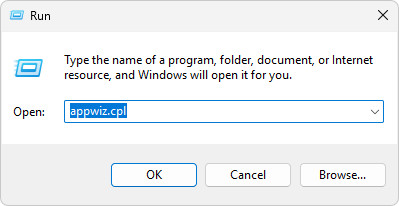
- اضغط على Windows + R، ثم اكتب appwiz.cpl، واضغط على Enter.
![نافذة تشغيل مع كتابة appwiz.cpl]()
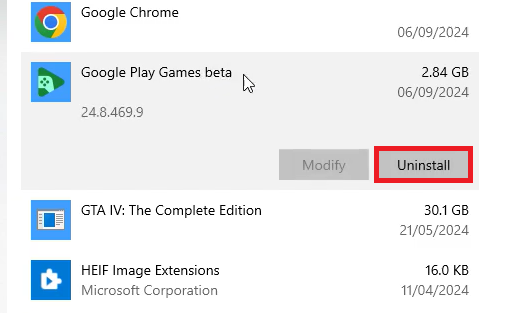
- ابحث عن Google Play Games، انقر عليه بزر الفأرة الأيمن، ثم اختر Uninstall.
![إلغاء تثبيت Google Play Games]()
- أعد تشغيل جهاز الكمبيوتر الخاص بك بعد إلغاء التثبيت.
- قم بتنزيل أحدث إصدار من الموقع الرسمي.
- شغّل المثبت وتحقق مما إذا تم حل المشكلة.
4. تفعيل Windows Hypervisor
يُعد Windows Hypervisor أو Hyper-V تقنية افتراضية مدمجة في نظام Windows تتيح لجهاز الكمبيوتر الخاص بك تشغيل الأجهزة الافتراضية. يُعد تفعيل Windows Hypervisor ليبدأ تلقائيًا عند الإقلاع أمرًا مهمًا لتطبيقات مثل Google Play Games for Windows التي تعتمد على المحاكاة الافتراضية للأجهزة لتشغيل ألعاب Android.
- افتح Command Prompt كمسؤول.
- اكتب الأمر التالي في CMD:
bcdedit /set hypervisorlaunchtype auto
![أمر bcdedit /set hypervisorlaunchtype auto في موجه الأوامر]()
- أعد تشغيل المثبت وحاول تثبيت البرنامج مرة أخرى.

5. التحقق من تفعيل المحاكاة الافتراضية (إذا استمرت المشكلة)
يمكن أن يساعد تفعيل المحاكاة الافتراضية في إصلاح الخطأ لأن هذه المنصة تعتمد على بيئة محاكاة افتراضية مدمجة لـ نظام Android لتشغيل ألعاب الهاتف المحمول على جهاز الكمبيوتر الخاص بك. إذا كانت المحاكاة الافتراضية (Intel VT-x أو AMD-V) معطلة في BIOS، فلن يتمكن المحاكي من إنشاء نظام Android افتراضي بشكل صحيح.
من خلال تفعيل المحاكاة الافتراضية، تسمح لنظامك بدعم المحاكاة الافتراضية القائمة على الأجهزة، مما يضمن تشغيل خدمات المحاكي بشكل صحيح ويزيل التعارضات التي تسبب الخطأ.
- أعد تشغيل جهاز الكمبيوتر الخاص بك ثم ادخل إلى إعدادات BIOS/UEFI.
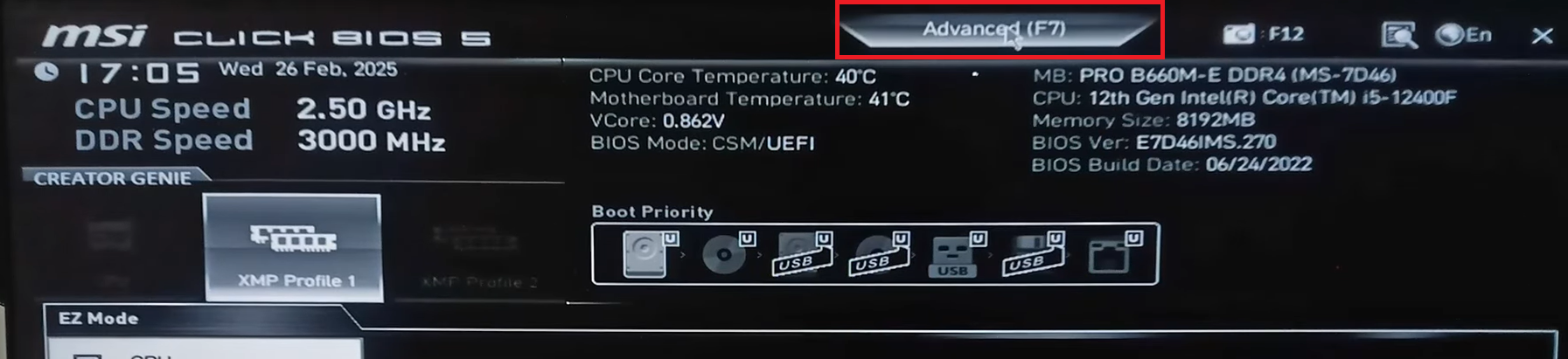
- توجه إلى علامة التبويب Advanced في إعدادات BIOS.
![علامة التبويب Advanced في BIOS]()
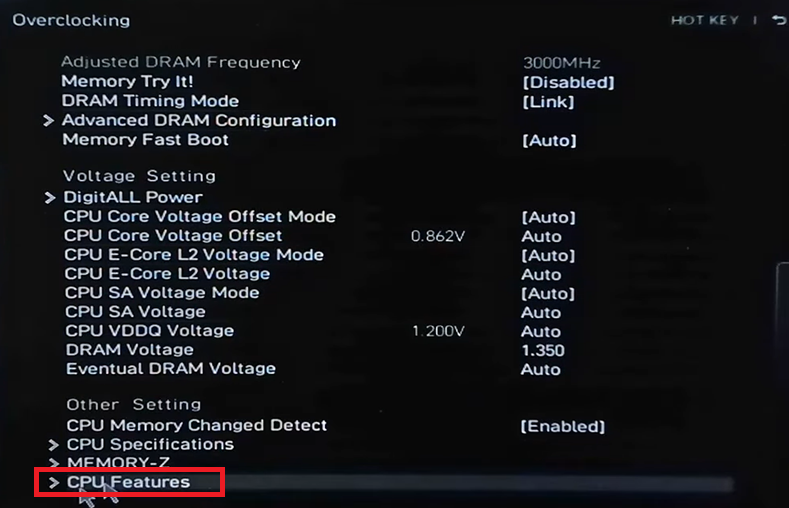
- ابحث عن خيار CPU Features ضمن إعدادات Overclocking.
![ميزات المعالج (CPU Features) في إعدادات كسر السرعة (Overclocking) في BIOS]()
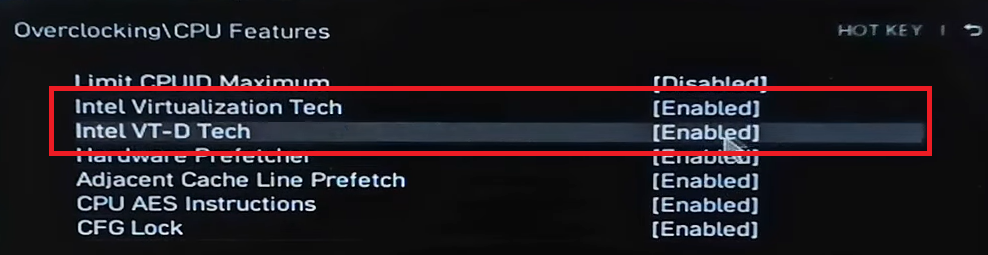
- قم بتمكين تقنية Intel Virtualization Tech وتقنية Intel VT-D tech.
![تمكين المحاكاة الافتراضية للأجهزة (Hardware Virtualization)]()
- احفظ التغييرات التي أجريتها ثم أعد تشغيل جهاز الكمبيوتر.
- بعد ذلك، أعد التشغيل إلى نظام Windows وحاول تثبيت اللعبة مرة أخرى.
إذا لم تنجح أي من الخطوات المذكورة أعلاه في حل المشكلة، فتأكد من تحديث نظام Windows الخاص بك بالكامل، وقم بتعطيل أي برنامج مكافحة فيروسات أو جدار حماية تابع لجهة خارجية قد يمنع عملية التثبيت مؤقتًا.
Comments are closed.