
10 حيل أساسية لمستخدمي Google TV
هل تستخدم Google TV Streamer؟ اكتشف 10 حيل أساسية لتحويل تجربتك! حسّن الأداء، استكشف ميزات خفية، وشاهد بذكاء وفعالية أكبر. انقر لتعرفها!

أهم ما تحتاج إلى معرفته
- فعّل ميزة “Find my remote” في إعدادات Google TV أو استخدم أمر “Hey Google” عبر مكبر صوت Nest أو هاتف Pixel لتحديد موقع جهاز التحكم عن بُعد المفقود.
- خصّص الزر ذي أيقونة النجمة على جهاز التحكم عن بُعد لـ Google TV Streamer من خلال الإعدادات ليكون اختصارًا لتطبيق أو وظيفة مثل التحكم في الأضواء أو تبديل المدخلات.
- استخدم منفذ USB-C مع موزع طاقة لإضافة وحدات تخزين خارجية ولوحات مفاتيح وأجهزة تحكم بالألعاب، محولًا Google TV Streamer إلى مركز وسائط متعددة.
كشفت Google للتو عن المستقبل. من الذكاء الاصطناعي الوكيل إلى أول نظرة على أندرويد 17، تحدث أكبر التحولات التقنية في العقد الآن. لا تنتظر الملخص — عش كل كشف رئيسي لحظة بلحظة، مباشرة الآن على مدونة Google I/O المباشرة الخاصة بنا.
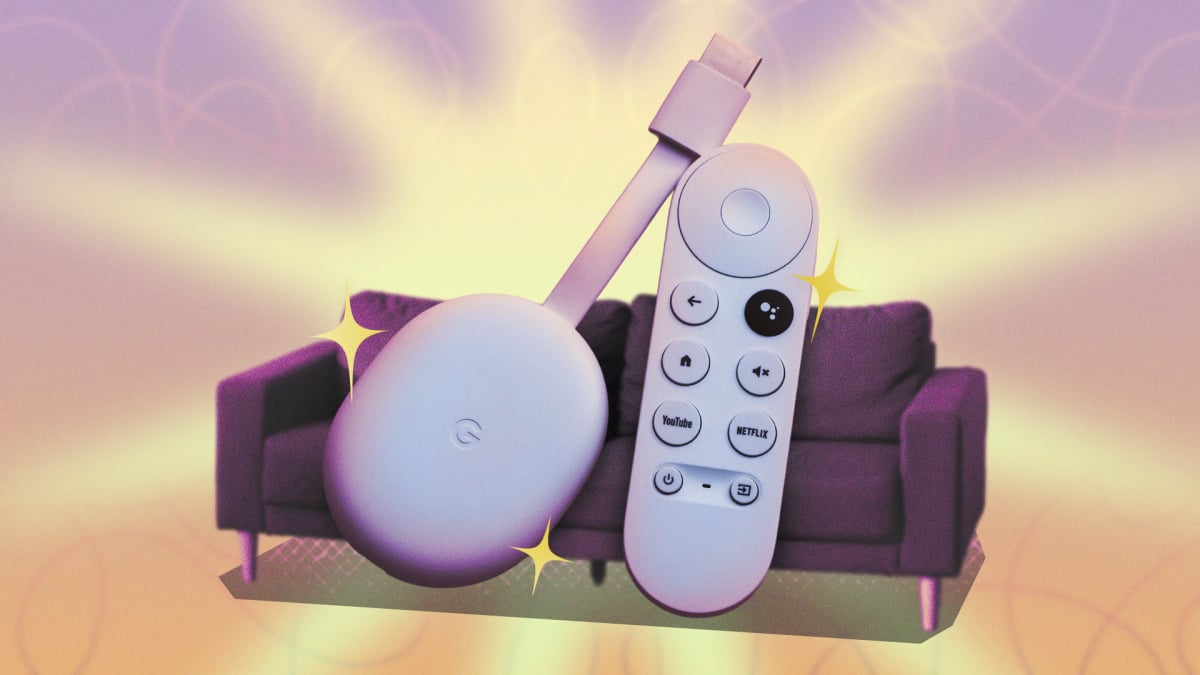
يمثل إطلاق Google TV Streamer تحولًا كبيرًا في تشكيلة أجهزة البث الخاصة بالشركة، مبتعدة عن أجهزة Chromecast الصغيرة التي اشتهرت بها والتي كانت تُركب خلف التلفاز، ومقدمة جهاز استقبال (set-top box) على شكل حبة دواء يندمج بشكل جميل مع أي رف مليء بالأشياء الزخرفية. يضم الجهاز معالجًا قويًا، وضعف الذاكرة التي تحصل عليها من عصا البث، ومساحة تخزين كافية لتنزيل كل ما تحتاجه لتشغيل تطبيقاتك. بل ويعمل كمركز ذكي، مع دعم تقنيتي Matter و Thread المدمجتين. لمزيد من التفاصيل، يمكنك الاطلاع على مقارنة تفصيلية بين Apple TV 4K و Google TV.
لقد استغرق الأمر مني وقتًا طويلاً للتعامل مع Google TV Streamer. أدخلته إلى منزلي على مضض بعد أن أدركت أن جهازًا أقوى ولكنه قديم، مثل Nvidia Shield، سيكون صعب الإدارة جدًا إلى جانب صيانة خادم منزلي. ولكن منذ ذلك الحين، قمت بتعديل العديد من الإعدادات في جهاز الاستقبال هذا وتفعيل ميزات لم أكن أستخدمها، مما حوله إلى مركز مفيد في غرفة معيشتي.
فعّل ميزة “Find my remote” لكي لا تفقد جهاز التحكم الخاص بـ Google TV Streamer مرة أخرى أبدًا
قد تبدو هذه النصيحة بديهية، لكنني امتلكت Google TV Streamer منذ إطلاقه في عام 2024، ولم أقم بتفعيل ميزة remote finder إلا هذا الأسبوع، أثناء كتابة هذا المقال. كنت قد تخطيتها أثناء الإعداد الأولي. الخيار متاح في Settings > Remotes & Accessories. ستجد خيار Find my remote هناك.
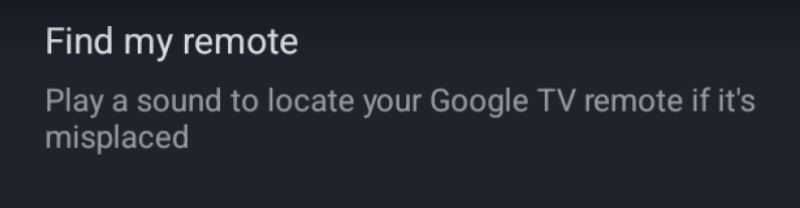
يحتوي Google TV Streamer على زر مادي في الجزء الخلفي من الجهاز يتيح لك تحديد موقع جهاز التحكم عن بُعد إذا كان عالقًا في مكان ما على الأريكة. ولكن ماذا لو لم تتمكن من الوصول إلى الجهاز خلف التلفاز؟ جرّب أحد أجهزتك الصوتية التي تدعم Google بدلاً من ذلك. إذا كان لديك مكبر صوت Nest أو هاتف Pixel قريب، فقل “Hey Google, find my remote.” يجب أن يبدأ جهاز التحكم عن بُعد في إصدار صوت إذا كنت قد قمت بإعداده.
إعداد اختصار جهاز التحكم عن بُعد الخاص بـ Google TV Streamer
تتميز أجهزة التحكم عن بُعد المرفقة مع Google TV Streamer بزر صغير غير مخصص بوظيفة محددة، يحمل أيقونة نجمة، ويقع بجوار زر التشغيل مباشرةً. افتراضيًا، لا يؤدي هذا الاختصار أي وظيفة! ولكن يمكنك تغيير ذلك في تفضيلات نظام الجهاز.
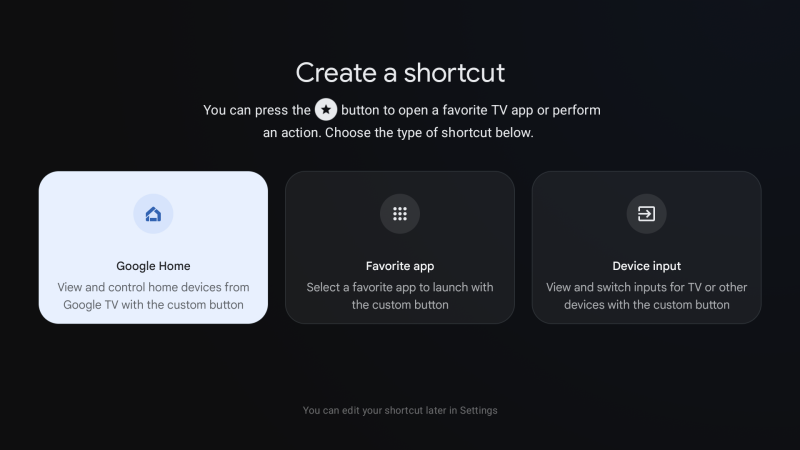
في الإعدادات > أجهزة التحكم عن بُعد والملحقات > إعداد أزرار جهاز التحكم عن بُعد، اختر أحد الخيارات الثلاثة لتخصيص زر الاختصار. لقد قمت بإعداده كاختصار لـ Google Home الخاص بي، لأتمكن من تشغيل وإطفاء الأضواء بسهولة من الأريكة. يمكنك أيضًا تعيينه كمشغل لتطبيق آخر مثبت على جهاز الاستقبال. أو أنشئ اختصارًا للتنقل بين مدخلات الجهاز – هذا الزر موجود في أجهزة Chromecast القديمة التي تأتي مع جهاز تحكم عن بُعد. لقد تم إزالته من هذا الجيل من أجهزة البث، لذا إذا كنت تفتقده، يمكنك استعادته بطريقة غير رسمية. للمزيد حول أجهزة Google TV، يمكنك الاطلاع على مقارنة تفصيلية بين Apple TV 4K و Google TV.
للمستخدمين المتقدمين، يمكنك تعيين الاختصار لتطبيق مثل Projectivity Launcher ليصبح زر تشغيل أكثر قوة.
أعد تعيين الأزرار الأخرى على جهاز التحكم عن بُعد الخاص بـ Google TV Streamer لجعله أكثر فائدة
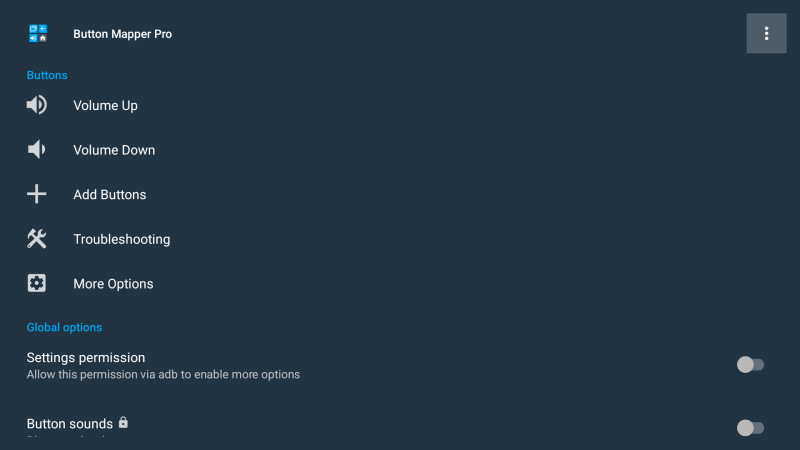
هل لا تهتم بأزرار YouTube أو Netflix الافتراضية الموجودة على جهاز التحكم عن بُعد الخاص بـ Google TV Streamer؟ يمكنك إعادة تعيين وظائفها باستخدام تطبيق تابع لجهة خارجية، ثم وضع ملصق صغير للإشارة إلى وظيفتها الجديدة. ثبّت تطبيقًا مثل Button Mapper أو tvQuickActions. ثم انتقل إلى إعدادات Google TV > النظام > إمكانية الوصول، وقم بتشغيل الخدمة. بعد ذلك، يمكنك العودة إلى التطبيق لضبط وظائف تلك الأزرار المادية. يمكنك تعيينها كاختصارات لتطبيقات أخرى، أو حتى لشيء أكثر مرحًا ليكتشفه الآخرون عند الضغط على الزر.
تخلص من الفوضى في الشاشة الرئيسية لجهاز Google TV Streamer
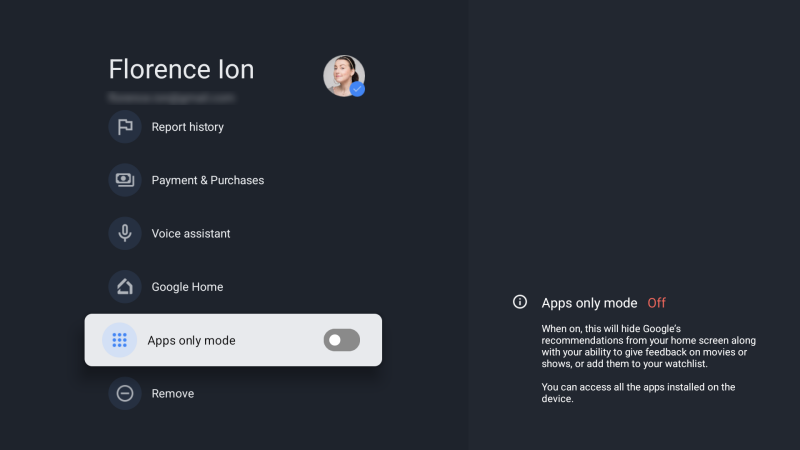
المصدر: Florence Ion/Lifehacker
هل لا تحتمل كل التوصيات والمحتوى المدعوم الذي يقترحه Google TV في الشريط الرئيسي؟ يمكنك إيقاف بعض هذه الفوضى بفعالية حتى لا ترهقك بصريًا. انتقل إلى الإعدادات > الحسابات وتسجيل الدخول > حسابك، وقم بتشغيل وضع التطبيقات فقط.
هذا يزيل الفوضى والمحتوى “المدعوم”، ويترك لك أيقونات التطبيقات فقط. ضع في اعتبارك أن هذا يعطل ميزة “قائمة المشاهدة” المرتبطة بحسابك وبعض إمكانيات البحث الصوتي لـ Gemini للمحتوى المحدد.
تفعيل “خيارات المطور” في Google TV Streamer لمزيد من التخصيص
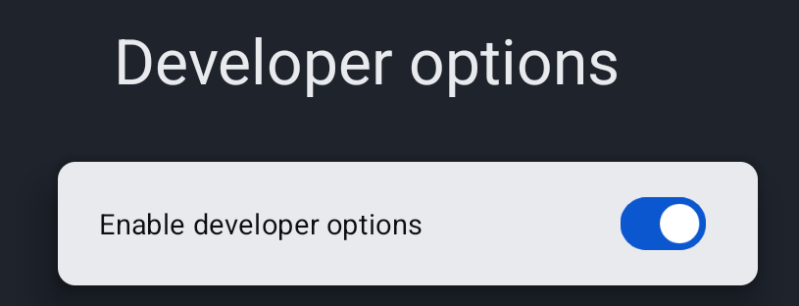
لتحقيق أقصى استفادة من جهاز Google TV Streamer، ستحتاج إلى تفعيل خيارات المطور التي تتيح لك ميزات متقدمة مثل تسريع الرسوم المتحركة وتثبيت التطبيقات من مصادر خارجية (sideloading apps). عملية الإعداد بسيطة للغاية وتشبه إلى حد كبير تلك الموجودة في هواتف Android الذكية. توجه إلى Settings > System > About، ثم اضغط على Android TV OS Build سبع مرات متتالية.
ستظهر لك نافذة منبثقة صغيرة تؤكد لك حصولك على صلاحيات المطور. بمجرد التفعيل، ستظهر قائمة جديدة تحت Settings > System > Developer options.
تقليل الرسوم المتحركة لتسريع التنقل
تتميز واجهة Google TV بتصميمها المنظم ووظائفها المتعددة، لكن الرسوم المتحركة الافتراضية قد تبطئ عملية التنقل بين القوائم. يمكنك التخلص من هذه الرسوم المتحركة وتعديل عناصر بصرية أخرى لتسريع الأداء بشكل ملحوظ من خلال إعدادات المطور المتقدمة.
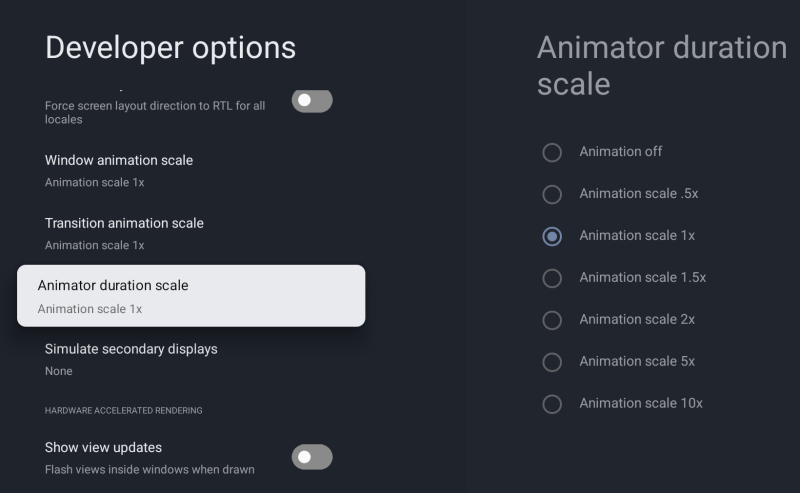
ضمن Developer Options، مرر لأسفل للعثور على خيارات Window animation scale، وTransition animation scale، وAnimator duration scale. قم بتغيير أحد هذه الخيارات، أو جميعها، من 1x إلى Animation off لإيقاف الرسوم المتحركة بالكامل. على الجانب الآخر، يمكنك أيضًا “تسريع” الرسوم المتحركة بفعالية لجعلها تبدو أكثر سلاسة.
تثبيت التطبيقات من مصادر خارجية أو استخدام مشغل بديل
بعد تفعيل خيارات المطور، يمكنك تمكين تصحيح أخطاء USB واللاسلكي (wireless debugging) لاستخدام تطبيقات مثل Send Files to TV و atvTools لتثبيت ملفات APK من مصادر خارجية. ولكن قبل ذلك، تأكد من تفعيل خيار “Allow installs from unknown sources” في Developer Options ضمن إعدادات Security. هذا الإجراء يسمح لملفات APK التي قمت بنقلها إلى الجهاز بالعمل على جهاز البث الخاص بك.
لماذا قد ترغب في تحمل عناء الاتصال بجهاز Google TV Streamer بهذه الطريقة؟ لأن ذلك يتيح لك الوصول إلى تطبيقات بث بديلة غير متوفرة في Play Store، أو حتى مشغل واجهة بديل، مثل LeanbackLauncher.
إقران سماعات الرأس بجهاز Google TV Streamer للاستماع الخاص
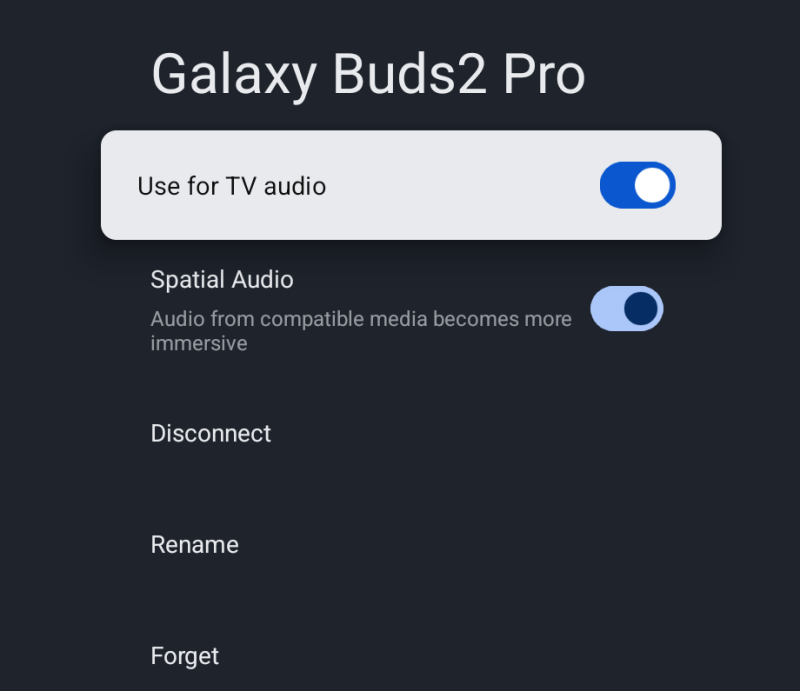
تُعد هذه إحدى حيلتي المفضلة التي تفيد بشكل خاص عند العيش في منزل يشاركه آخرون. عندما أمارس تماريني الرياضية في غرفة المعيشة، أستخدم سماعات أذن Bluetooth متصلة بجهاز Google TV Streamer حتى أتمكن من سماع توجيهات المدرب حتى عندما أكون في وضع البلانك وطفلي يصرخ في الخلفية.
تتوفر هذه الميزة في نفس القائمة الفرعية التي تقوم فيها بإعداد جهاز التحكم عن بُعد الخاص بك. في Settings > Remote & Accessories > Pair Remote/Accessory، ضع جهازك الصوتي في وضع الاقتران عبر Bluetooth، ثم راقب ظهوره على الشاشة كخيار. إذا نجحت، يمكنك الآن ارتداء السماعات عند الحاجة. كن على دراية بأن تأخيرًا في الصوت قد يحدث، وقد تحتاج إلى إعادة تشغيل الاتصال — فهذه هي طبيعة Bluetooth في النهاية.
إجبار جهاز Google TV Streamer الخاص بك على اختيار أفضل دقة، بغض النظر عن النطاق الترددي
إذا كنت لا تهتم بالنطاق الترددي وترغب في بث بدقة كاملة في جميع الأوقات، يمكنك تعيين أفضل دقة للعرض كإعداد افتراضي في تفضيلات جهاز Google TV Streamer الخاص بك. انتقل إلى Settings > Display & Sound > Resolution. غيّر خيار Resolution من “Automatic” إلى 4K 60Hz، أو أقصى دقة يدعمها تلفازك. بمجرد تمكين هذا الخيار، لن يقوم جهاز Google TV Streamer بتقليل الدقة إلى 1080p. إذا كنت من محبي HDR، فهذه هي نفس القائمة التي يمكنك من خلالها تشغيله لضمان عرض المحتوى بدقة عالية دائمًا.
استخدام منفذ USB-C لإضافة ملحقات وتحويل جهاز Google TV Streamer الخاص بك إلى مركز وسائط متعددة متكامل
لا يقتصر دور منفذ USB-C على شحن جهاز Google TV Streamer فحسب. يمكنك توصيل موزع طاقة (power delivery hub) مزود بمنافذ إضافية لإضافة مكونات مثل وحدات التخزين الخارجية وتشغيل مركز وسائط منزلية متكامل خاص بك بفعالية. تتضمن موزعات الطاقة هذه عادةً منافذ USB إضافية للأجهزة الطرفية، مما يتيح لك توصيل أشياء مثل لوحات المفاتيح وأجهزة التحكم بالألعاب لمزيد من المتعة.
Comments are closed.