
10 حيل Safari لكل مستخدم
هل أنت من مستخدمي Safari؟ اكتشف 10 حيل مذهلة ومخفية ستغير تجربتك وتجعل تصفحك أسرع وأكثر كفاءة على iPhone وiPad وMacBook. لا تفوتها!

أهم ما تحتاج إلى معرفته
- يمكن لمتصفح Safari إزالة الإعلانات والعناصر المشتتة مثل النوافذ المنبثقة ومقاطع الفيديو التلقائية من صفحات الويب باستخدام ميزة “إخفاء العناصر المشتتة”، مع تذكر تفضيلاتك عبر الأجهزة.
- استخدم ميزة “الملفات الشخصية” في Safari لفصل حياتك الرقمية، حيث تفصل تسجيلات الدخول، ملفات تعريف الارتباط، سجل التصفح، والإضافات بين العمل والاستخدام الشخصي، وتتزامن عبر أجهزتك.
- حوّل مواقع الويب التي تزورها كثيرًا إلى تطبيقات مخصصة على جهاز Mac الخاص بك لتظهر في Dock، أو أضفها كاختصارات على الشاشة الرئيسية لجهاز iPhone لسهولة الوصول إليها.
إذا كنت من النوع الذي يستخدم متصفح Safari فقط لتنزيل Chrome، فعليك أن تعيد التفكير. لمستخدمي Mac، قد يكون Safari أفضل متصفح على الإطلاق (نعم، حتى أفضل من Chrome). إنه سريع وآمن، ولا ينهار تحت معظم الأعباء، ويستهلك ذاكرة وصول عشوائي (RAM) قليلة بدلاً من التهامها، كما أنه سيساعد بطاريتك على الاستمرار لفترة أطول. وبالتأكيد، هناك إضافات وحاصرات إعلانات تعمل بشكل أصلي في Safari.
حان الوقت لإلقاء نظرة أخرى على Safari، والاستفادة من جميع ميزاته الخفية وذكائه لتحسين تجربة تصفحك. هناك إعدادات Safari ضرورية قد لا تعرفها.
تخلص من الإعلانات والعناصر المشتتة
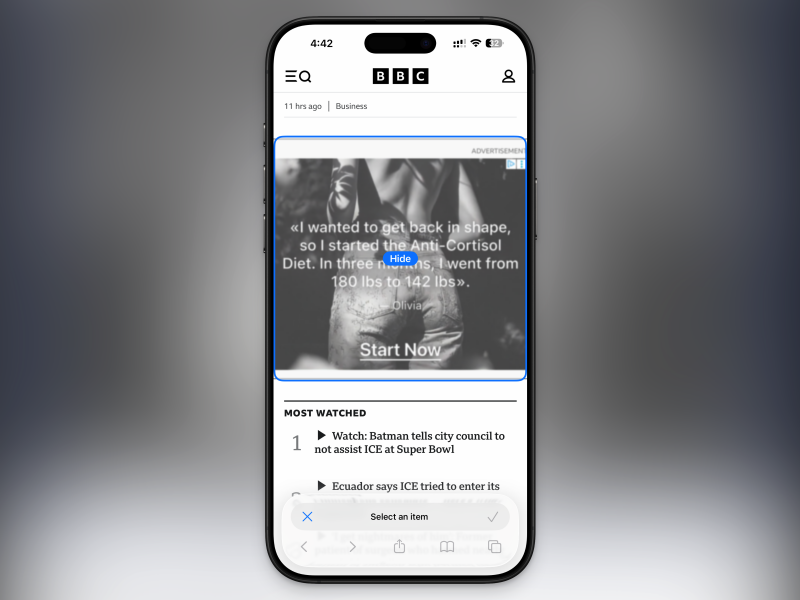
عندما ظهرت هذه الميزة، أصبحت نوعًا ما “ميم” على TikTok. إذا لم تكن قد سمعت، فإن Safari يمتلك ميزة جديدة تسمى إخفاء العناصر المشتتة، والتي يمكنها إزالة أي شيء تقريبًا من صفحة الويب. ستجدها في قائمة خيارات الصفحة (أيقونة – على يسار شريط العنوان). بعد تفعيلها، حاول النقر على قائمة منبثقة، أو فيديو يعمل تلقائيًا، أو مربع اشتراك في رسالة إخبارية، أو أي شيء آخر تقريبًا. ستختفي من شاشتك، وسترى حتى رسومًا متحركة صغيرة تظهر اختفاءها وكأنها تعرضت لـ “نقرة ثانوس” (Thanos). وسيتذكر Safari اختيارك، لذلك لن تظهر هذه العناصر في المرة القادمة التي تزور فيها الموقع على جهاز Mac الخاص بك، أو حتى على iPhone أو iPad. وإذا كنت تشعر وكأنك Iron Man، نعم، يمكنك التراجع عن اختياراتك.
زود Safari بحاجب إعلانات فعال
لحجب الإعلانات، يمتلك Firefox و Chrome إضافة uBlock Origin. وهناك متصفحات مثل Brave و Opera تأتي مع ميزة حجب الإعلانات مدمجة. لطالما عانى Safari في هذا الجانب. لم يكن هناك بديل حقيقي لـ uBlock متاح لـ Safari. توجد نسخة من uBlock Origin لـ Safari، لكنها لا تستخدم إطار عمل Safari الخاص بحجب الإعلانات، مما يؤثر على أدائها وقدراتها على الحجب.
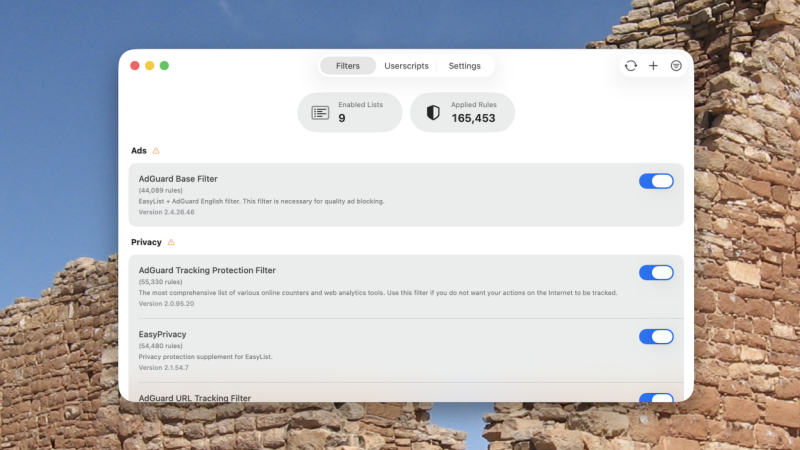
ولكن يبدو أن هناك الآن بديلًا جيدًا أخيرًا، يُدعى wBlock. لقد استخدمته منذ أن كتب عنه زميلي Justin Pot، ويسعدني أن أقول إنه يجعل تجربة حجب الإعلانات في Safari تضاهي أخيرًا تلك الموجودة في بعض المتصفحات الكبرى. والأفضل من ذلك؟ wBlock مجاني ومفتوح المصدر.
استفد من مجموعات علامات التبويب والشريط الجانبي
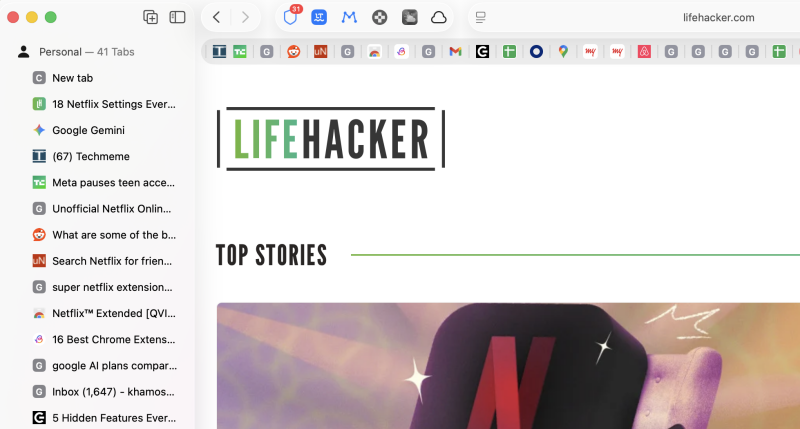
قبل تعليق تطويره، كنت أحب متصفح Arc. ولكن منذ أن أوقفت الشركة دعمه، شعرت بالإحباط ولم أبدأ حقًا في استخدام بدائل مثل Zen Browser. أكثر الميزات التي أفتقدها في Arc هي مساحات العمل وعلامات التبويب العمودية. لكن الآن، Safari يمتلك هذه الميزات أيضًا. في Safari، يمكنك الآن إنشاء Tab Groups (مجموعات علامات التبويب)، والتي يمكن أن تحتوي على أي عدد تريده من علامات التبويب. أستخدمها كمساحات عمل خاصة بي. مجموعة لقراءة المقالات الطويلة، وأخرى لأبحاث السفر، وهكذا.
وعندما أكون في مجموعة علامات تبويب، أحب أيضًا أن أفتح الشريط الجانبي (انقر على زر Sidebar بجانب زري Back و Forward)، مما يمنحني تجربة علامات تبويب عمودية مشابهة لمتصفح Arc. إنها ليست مطابقة تمامًا لـ Arc، لأن شريط علامات التبويب الأفقي في الأعلى لا يختفي. لكن وجود قائمة عمودية من علامات التبويب لا يزال مفيدًا. وكذلك حقيقة أن Tab Groups تتزامن مع iPhone و iPad الخاصين بي، مما يتيح لي متابعة أبحاثي هناك أيضًا.
لإنشاء مجموعة علامات تبويب جديدة، انقر على زر New Tab Group في الجزء العلوي من الشريط الجانبي. أو يمكنك تحديد عدة علامات تبويب، والنقر بزر الماوس الأيمن، واختيار خيار Move to Tab Group > New Tab Group. على iPhone، افتح مبدل علامات التبويب، وانقر على زر Menu من الأعلى، واختر New Empty Tab Group للبدء.
أتقن تصميم Safari الجديد على iPhone
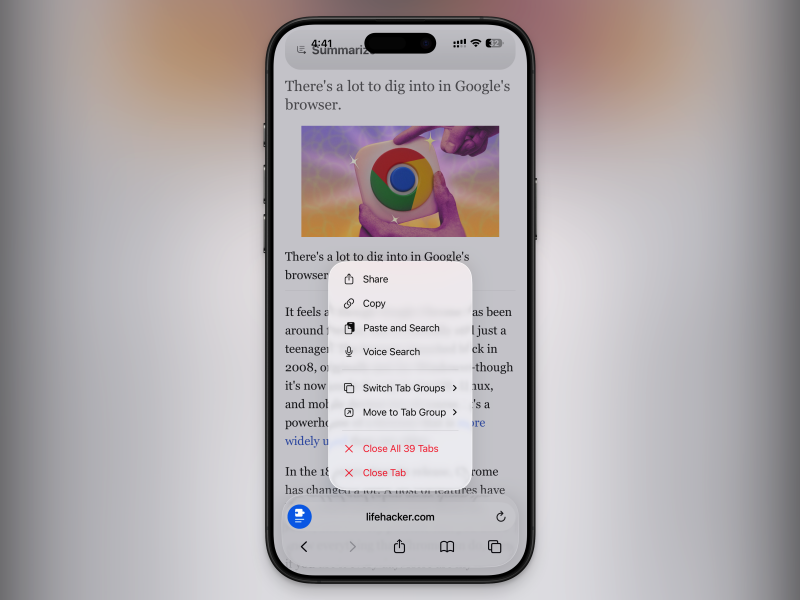
كان Safari أحد التطبيقات القليلة التي شهدت تحديثًا كبيرًا في التصميم في iOS 26، مع شريط سفلي معاد تصميمه. لدينا دليل مفصل حول كيفية الاستفادة القصوى من الميزات الجديدة في متصفح Safari ضمن نظام iOS 18، ولكن سأسلط الضوء على بعض من مفضلاتي هنا.
- التمرير للتبديل بين علامات التبويب: للتبديل بسرعة بين علامات التبويب، ما عليك سوى التمرير لليسار أو اليمين على شريط العناوين.
- الضغط المطول على شريط العناوين: الكثير مخبأ هنا. يمكنك نسخ رابط، أو اللصق من حافظتك، أو التبديل إلى مجموعة علامات تبويب أخرى، أو إغلاق علامات تبويب، أو إغلاق جميع علامات التبويب.
- التمرير للأعلى على شريط العناوين: اسحب للأعلى على شريط العناوين للكشف عن جميع علامات التبويب المفتوحة. من هنا، يمكنك التمرير لليسار أو اليمين للتبديل بين مجموعات علامات التبويب. من القائمة العلوية، يمكنك نسخ روابط جميع علامات التبويب المفتوحة بسهولة.
- تثبيت علامات التبويب (Pin tabs): اضغط مطولاً على موقع ويب من شاشة علامات التبويب، واختر خيار Pin Tab لتثبيت الموقع في الجزء العلوي من متصفحك.
استعادة شريط علامات التبويب القديم في iPhone
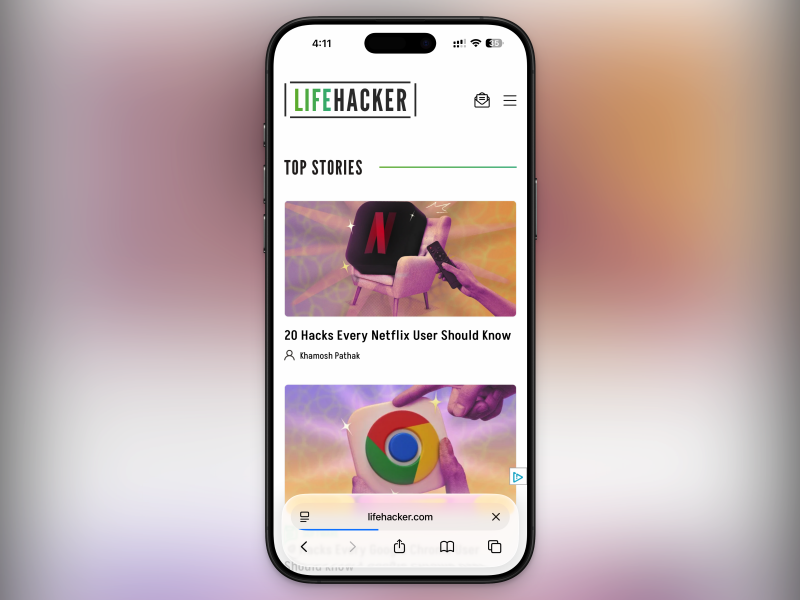
إذا كنت لا تفضل شريط علامات التبويب المدمج الجديد في iPhone أو إيماءاته، فلا يزال بإمكانك العودة إلى التصميم السابق. توجه إلى Settings > Apps > Safari > Tabs. اختر خيار Bottom لاستعادة شريط الأدوات السفلي الموسع، أو للعودة إلى تصميم أقدم، اختر خيار Top.
استخدم “الملفات الشخصية” (Profiles) لتفصل حياتك الرقمية
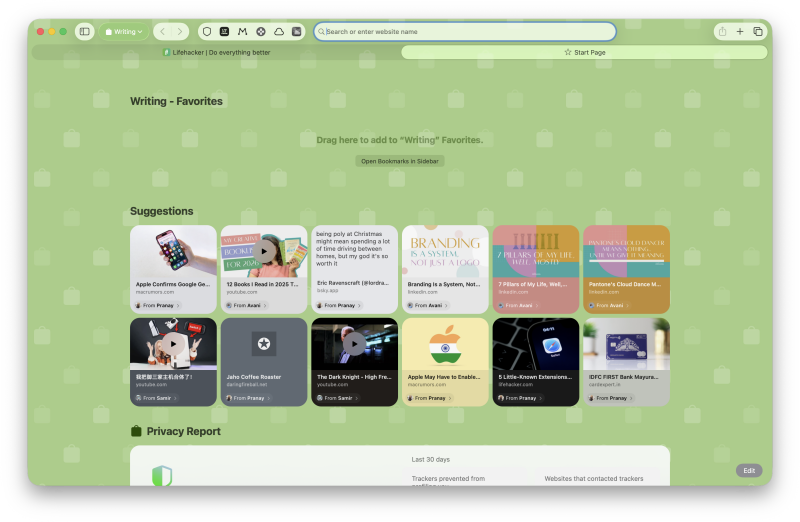
على الرغم من أنها قد لا تكون واضحة مثل Chrome، إلا أن Safari يوفر أيضًا ميزة “الملفات الشخصية” (Profiles) التي تتزامن بين أجهزة iPhone و iPad و Mac. يمكنك استخدام هذه الميزة لفصل حياتك العملية عن حياتك الشخصية عند التصفح. كما أنها مفيدة إذا كنت تشارك جهاز Mac الخاص بك مع شريكك.
ستفصل “الملفات الشخصية” تصفحك تمامًا عن المستخدمين الآخرين، بما في ذلك تسجيلات الدخول، ملفات تعريف الارتباط (cookies)، سجل التصفح، مجموعات علامات التبويب، المفضلة، وحتى الإضافات.
لإعداد ملف شخصي جديد على Safari في Mac، انتقل إلى Settings > Profiles. أما على iPhone، فانتقل إلى Settings > Apps > Safari > Profiles ثم اضغط على New Profile. امنحه اسمًا، وتأكد من اختيار أيقونة ولون. سيؤدي ذلك إلى تلوين خلفية صفحة البداية، مما يسهل عليك معرفة الملف الشخصي الذي تستخدمه.
حوّل مواقعك المفضلة إلى تطبيقات
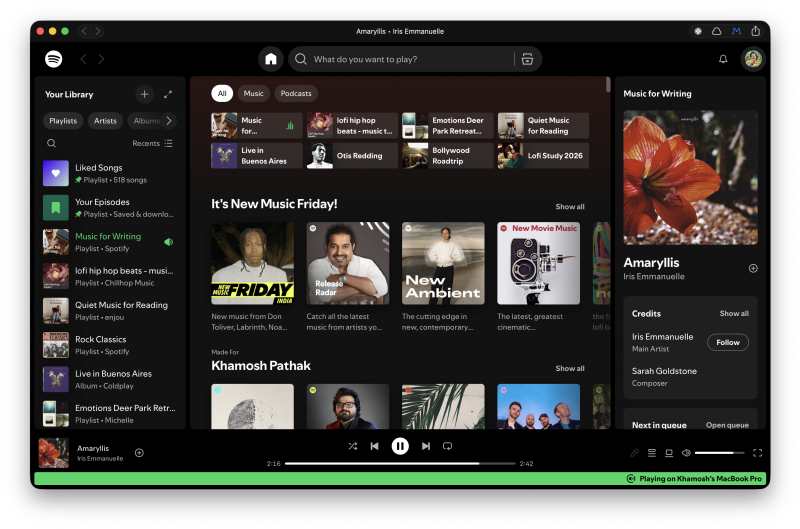
على Mac، يمكنك استخدام Safari لتحويل أي موقع ويب تستخدمه بشكل متكرر إلى تطبيق خاص به. سيظهر هذا التطبيق في Dock ومبدّل التطبيقات (app-switcher). على الرغم من أنه لا يزال نفس الموقع الإلكتروني، إلا أنه سيحظى باختصار خاص به على واجهة Mac، مما يسهل استخدامه. إذا كنت تستخدم جهاز Mac الخاص بك للتسوق عبر الإنترنت، أو لأي نوع من الأعمال المتخصصة التي تتم عبر موقع ويب، فقد تكون هذه الميزة مفيدة للغاية.
للقيام بذلك، قم بزيارة الموقع الإلكتروني، ثم انقر على زر Share، ثم انقر على Add to Dock. ستتم مزامنة تسجيلات الدخول الخاصة بك تلقائيًا، وكذلك إضافاتك. كما سيتم تلوين شريط الأدوات بناءً على ألوان الموقع الإلكتروني، وهي ميزة يمكنك معرفة المزيد عنها في مقالنا حول تلوين المواقع.
يمكنك القيام بذلك أيضًا على iPhone، من خلال الانتقال إلى موقع ويب، والنقر على زر Share، ثم النقر على More، ثم النقر على Add to Home Screen. سيظهر شعار الموقع كتطبيق على شاشتك الرئيسية، وسيكون بمثابة اختصار للموقع.
إغلاق علامات التبويب المفتوحة تلقائيًا
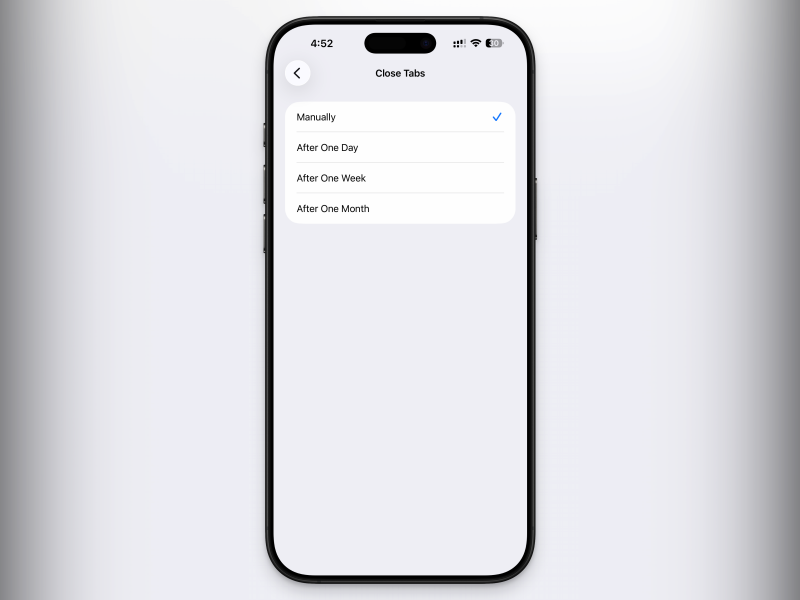
أحب فتح علامات التبويب، لكنني أكره إغلاقها. وهذا يعني أنه من السهل عليّ الوصول إلى حد 500 علامة تبويب في Safari. لذلك قمت بتفعيل الخيار الذي يغلق علامات التبويب التي مضى عليها أكثر من 30 يومًا تلقائيًا. يمكنك القيام بذلك بالانتقال إلى Settings > Apps > Safari > Close Tabs، وهي إحدى إعدادات Safari الضرورية التي يمكنك تخصيصها. يمكنك الاختيار بين يوم واحد، أو أسبوع واحد، أو شهر واحد.
الاستماع إلى صفحة بصوت عالٍ
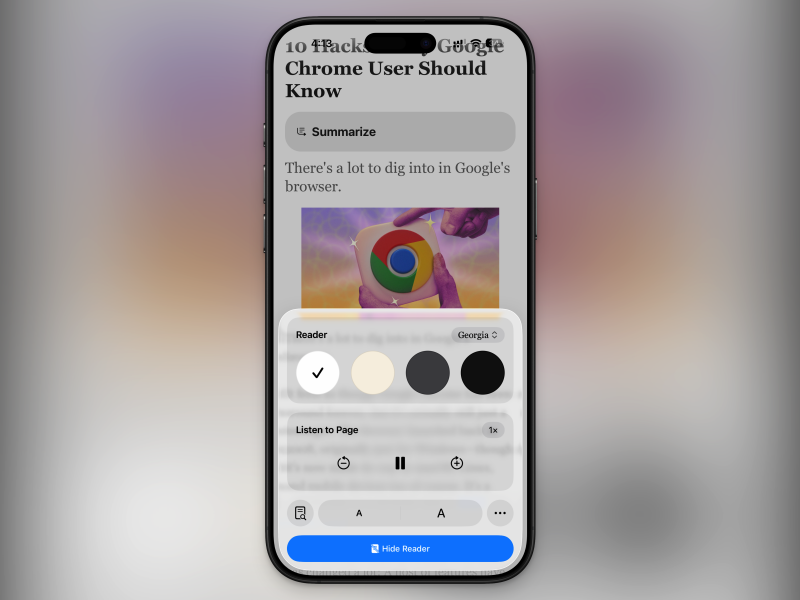
قد تكون على دراية بوضع Reader Mode في Safari، والذي يُعد ربما الأفضل في مجاله. ولكن هناك ميزة أخرى مخفية في خيار Page Settings. انقر على زر Listen to Page، وسيبدأ Safari فورًا بقراءة الموقع الذي تتصفحه بصوت عالٍ. قبل القيام بذلك، أوصي بالتبديل إلى Reader Mode أولاً، حتى لا تتعثر ميزة تحويل النص إلى كلام في الإعلانات أو المشتتات الأخرى.
تخصيص أو تغيير صفحة بدء Safari
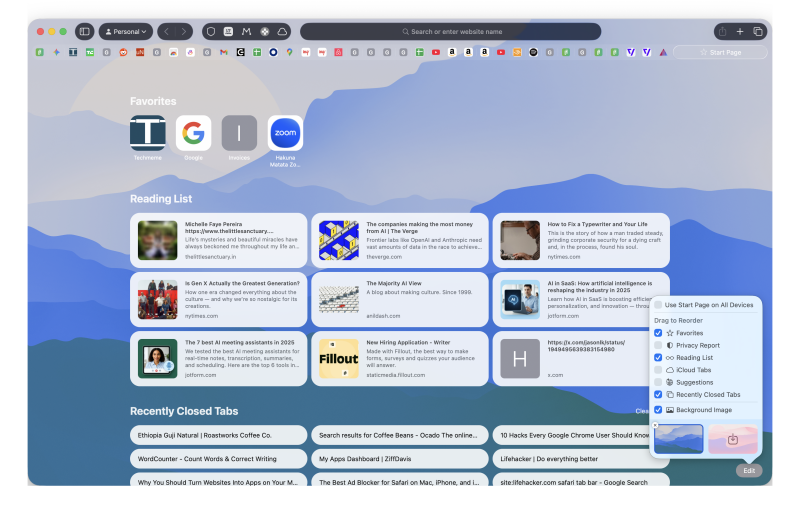
في كل مرة تفتح فيها Safari، أو علامة تبويب جديدة، ترى صفحة البدء الافتراضية للمتصفح. دعنا نخصص بعض الوقت لتخصيص مظهرها وطريقة عملها. أولاً، افتح صفحة البدء، ثم انقر على زر Edit في الزاوية السفلية اليمنى لتمكين أو تعطيل الأقسام التي ترغب في رؤيتها. أقترح إضافة أقسام للمفضلة (Favorites)، وقائمة القراءة (Reading List)، وعلامات تبويب iCloud (iCloud Tabs)، وعلامات التبويب المغلقة مؤخرًا (Recently Closed Tabs). يمكنك أيضًا تغيير الخلفية إلى أي لون تفضله.
إذا كنت لا تحب صفحة بدء محملة بالكثير من المحتوى، يمكنك أيضًا تجربة إضافة Bonjourr Safari. إنها بديل لصفحة البدء استخدمته لأشهر حتى الآن. تتنقل تلقائيًا بين خلفيات هادئة بينما تعرض الوقت والطقس. يمكنك إضافة اختصارات سريعة لمواقعك المفضلة التي تزورها كثيرًا أيضًا. كما أنها قابلة للتخصيص بالكامل، وتبدو رائعة على iPhone و Mac على حد سواء.
Comments are closed.