
إصلاح مشكلة عدم ظهور سجل الإشعارات في Android
هل تواجه مشكلة عدم ظهور سجل الإشعارات على Android؟ تعلم كيفية إصلاحها بخطوات بسيطة واستعد تتبع إشعاراتك المهمة بسهولة. اقرأ الدليل الكامل!

أهم ما تحتاج إلى معرفته
- تأكد من تفعيل سجل الإشعارات في إعدادات هاتفك، والذي يختلف موقعه بين مصنعي Android (مثل Pixel و Samsung)، مع العلم أن تفعيله لا يسترجع الإشعارات السابقة.
- بعد تفعيل سجل الإشعارات، اختبره بإرسال إشعار جديد وتجاهله، ثم تحقق من ظهوره في السجل الذي يحتفظ بالتنبيهات لمدة 24 ساعة فقط ولا يستورد الإشعارات المتجاهلة سابقًا.
- إذا كانت إشعارات تطبيق معين فقط مفقودة، فافحص إعدادات الإشعارات الخاصة به وتأكد من تفعيل "السماح بالإشعارات" والفئات المعنية، وقد تحتاج لإزالة قيود البطارية أو البيانات الخلفية.
قد لا يظهر خيار Notification history ضمن Settings > Notifications في Android، حتى لو كانت لوحة الإشعارات تعمل بشكل طبيعي. في هواتف أخرى، قد يكون الخيار موجودًا ولكنه يفتح على صفحة فارغة.
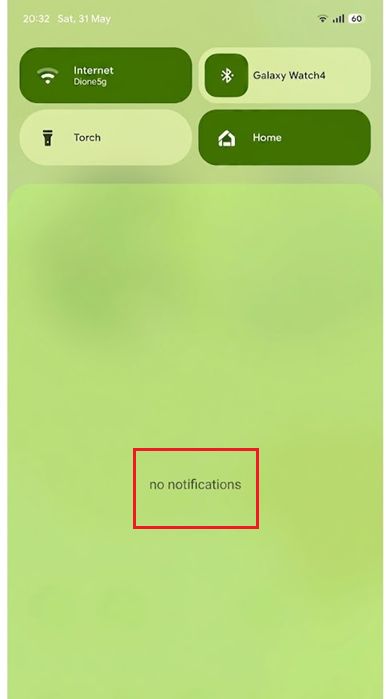
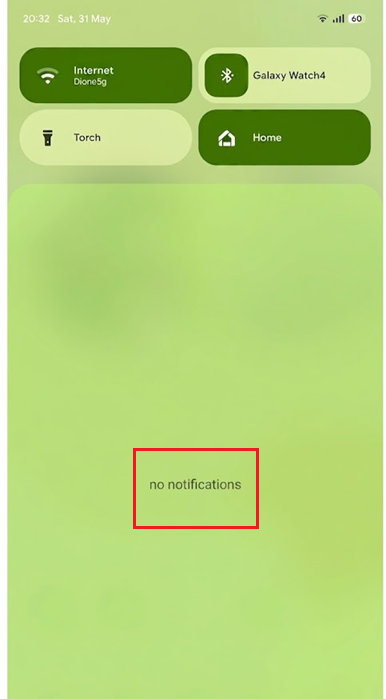
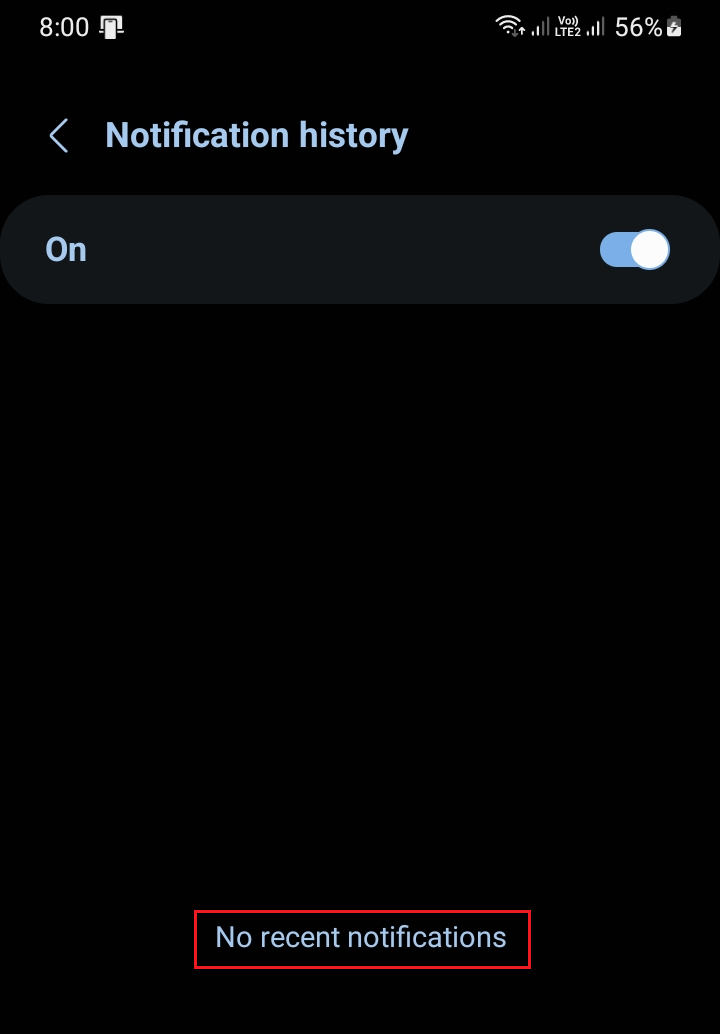
عادةً ما تشير الصفحة التي لا تعرض أي إدخالات إلى أن السجل كان معطلاً، أو تم مسحه مؤخرًا، أو لم يستقبل تنبيهًا جديدًا بعد.
أما الإدخال المفقود فيتطلب تفسيرًا مختلفًا: ربما يكون المصنع قد نقله، أو تحديث للبرنامج الثابت قد أخفاه، أو قد لا يتضمن الهاتف شاشة سجل Android الاختيارية.
| ما يعرضه الهاتف | ما يجب فعله |
|---|---|
| تفتح الصفحة، لكن السجل معطل | قم بتمكينه واختبره بإشعار جديد. لا يمكن استعادة التنبيهات السابقة. |
| السجل قيد التشغيل، لكن الصفحة فارغة | أرسل واستقبل واصرف تنبيهًا جديدًا قبل تغيير الإعدادات الأخرى. |
| تطبيق واحد فقط مفقود | تحقق مما إذا كان هذا التطبيق مسموحًا له بالفعل بنشر الإشعارات. |
| هاتف Pixel أو Galaxy مدعوم لم يعد يعرض القائمة | تحقق من القائمة الصحيحة، أعد التشغيل، وقم بتثبيت أحدث تصحيح للجهاز. |
| القائمة لم تكن موجودة أبدًا على هذا الهاتف أو الـ ROM | تأكد من دعم الشركة المصنعة. يسمح Android لمصنعي الهواتف بحذف هذه الميزة. |
Notification history
ليس نسخة احتياطية. يبدأ التسجيل فقط بعد تمكينه، ويحتفظ عادةً بآخر 24 ساعة، ويحذف إدخالاته المخزنة عند إيقاف تشغيله.
1. ابحث عن صفحة سجل الإشعارات الصحيحة وتأكد من تفعيلها
لإصلاح مشكلة عدم ظهور سجل الإشعارات، يجب عليك أولاً تحديد موقعه الصحيح وتفعيله، حيث تختلف أماكن إعدادات الإشعارات بين مصنعي أجهزة Android. على سبيل المثال، تستخدم هواتف Pixel صفحة Notifications الرئيسية، بينما تضع Samsung سجل الإشعارات داخل Advanced settings.
تؤكد كل من تعليمات Google لهواتف Pixel وتعليمات Samsung لأجهزة Galaxy هذه المواقع الحالية.
- افتح Settings.
- على هاتف Pixel، افتح Notifications > Notification history.
- على هاتف Samsung Galaxy، افتح Notifications > Advanced settings > Notification history.
- قم بتشغيل Use notification history أو مفتاح التفعيل الرئيسي للسجل.
![شاشة إعدادات إشعارات Android مع تفعيل خيار Use notification history.]()
لا يقوم سجل الإشعارات باسترجاع التنبيهات القديمة التي سبقت تفعيل الميزة. - إذا كان هاتفك يستخدم واجهة Android أخرى، فابحث في Settings عن notification history بدلاً من الاعتماد على مسار قائمة Pixel أو Samsung.

غالبًا ما يكون البحث أسرع من تخمين أي واجهة Android قامت بنقل Notification history إلى قسم مختلف.
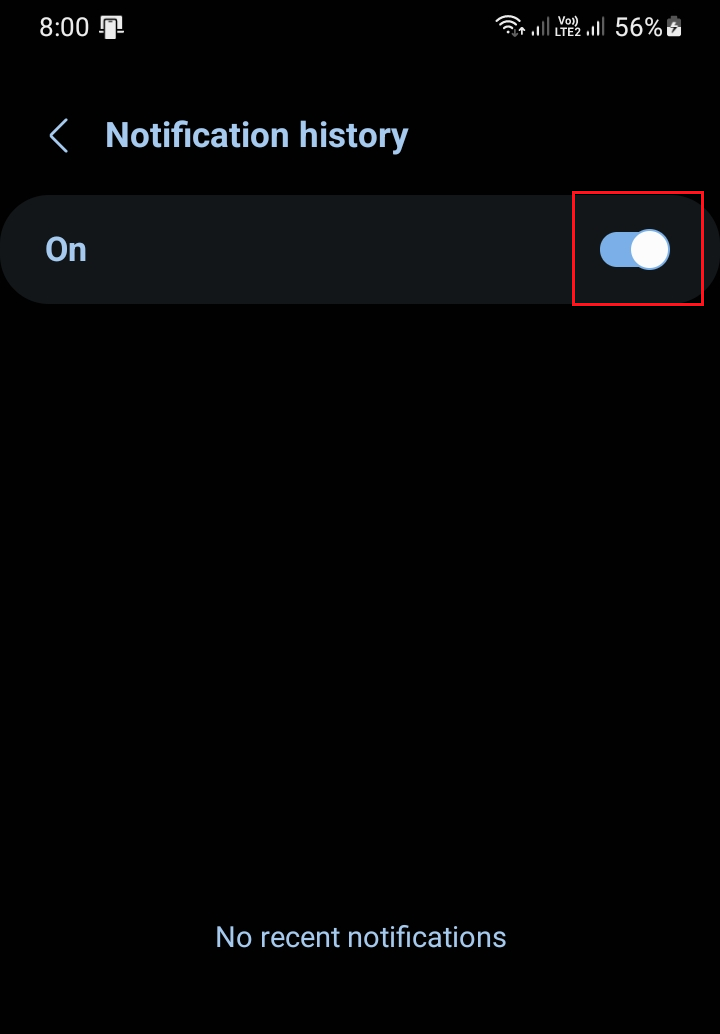
إذا أدى البحث في Settings إلى فتح الصفحة المطلوبة، فهذا يعني أن الميزة كانت موجودة ولكن في قائمة مختلفة فقط. تأكد من إبقاء المفتاح في وضع التشغيل أثناء الاختبار؛ لأن إيقاف تشغيله سيؤدي إلى مسح السجل الحالي بالكامل، وهناك إعدادات في نظام Android يجب الانتباه إليها.
2. اختبر صفحة سجل الإشعارات بإشعار جديد بعد تفعيلها
من الطبيعي أن تكون صفحة سجل الإشعارات التي قمت بتفعيلها حديثًا فارغة، لأن نظام التسجيل لم يكن يعمل قبل تشغيلك له. لا يستورد نظام Android الإشعارات التي تم تجاهلها سابقًا، ويحتفظ التنفيذ القياسي بالإدخالات لمدة 24 ساعة فقط بدلاً من الاحتفاظ بها بشكل دائم.
استخدم هذه الطريقة فقط عندما تفتح صفحة سجل الإشعارات. إذا كان الخيار نفسه غير موجود، فحافظ على تفعيل السجل إذا كان بإمكانك الوصول إليه عبر البحث في الإعدادات، ثم انتقل إلى الطريقة 4.
- أرسل إلى الهاتف رسالة نصية جديدة، أو بريدًا إلكترونيًا، أو رسالة من جهاز آخر.
- تأكد من ظهور التنبيه في لوحة الإشعارات.
- تجاهل هذا التنبيه، ثم أعد فتح سجل الإشعارات.
- ابحث تحت تم تجاهلها مؤخرًا أو آخر 24 ساعة.
![صفحة سجل إشعارات Android التي تم تفعيلها ولكنها لا تزال فارغة حتى وصول تنبيهات جديدة.]()
عادةً ما يبدأ سجل إشعارات Android صغيرًا لأنه يسجل التنبيهات الحديثة فقط بعد التفعيل. - على هاتف Pixel، يمكنك أيضًا السحب للأسفل والنقر على السجل في أسفل لوحة الإشعارات. عندما تكون اللوحة فارغة، قد يؤدي النقر على لا توجد إشعارات إلى فتح نفس الصفحة.
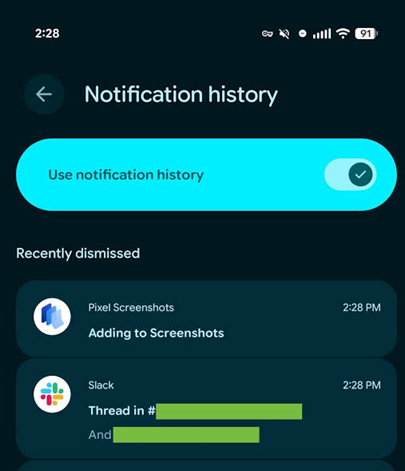
تؤكد وثائق Android Open Source أن المدة الافتراضية هي 24 ساعة، وتشرح أن تعطيل السجل يؤدي إلى حذف سجلاته.
3. افحص التطبيق نفسه عندما تكون تنبيهاته فقط مفقودة
عادةً ما يشير فقدان إشعارات تطبيق واحد إلى وجود مشكلة قبل وصولها إلى سجل الإشعارات. تساعد مقارنة لوحة الإشعارات بالسجل في تحديد ما إذا كان نظام Android قد استلم التنبيه من الأساس؛ فإذن معطل أو فئة محددة لا يترك شيئًا لخدمة السجل لحفظه.
تصبح الفحوصات الخاصة بالتطبيق مهمة فقط إذا كان تطبيق واحد مفقودًا من كل من لوحة الإشعارات والسجل. أما إذا كانت التنبيهات من كل تطبيق تصل إلى لوحة الإشعارات ولكن لا يدخل أي منها إلى السجل، فاترك التطبيقات وانتقل إلى الطريقة 4.
- افتح Settings > Notifications > App notifications، أو اضغط مطولاً على أيقونة التطبيق وافتح App info > Notifications.
- قم بتشغيل Allow notifications.

غالبًا ما تبدأ إدخالات سجل الإشعارات المفقودة بإشعار تطبيق محظور، وليس بصفحة سجل معطلة. - افتح فئات أو أنواع إشعارات التطبيق وقم بتمكين الفئة التي من المفترض أن تُصدر التنبيه المفقود.
- إذا كان التطبيق لا يُسلم الرسائل إلا بعد فتحه، فقم بإزالة قيود البطارية أو البيانات في الخلفية لإجراء اختبار واحد. هذه القيود لا تُحدث فرقًا إلا عندما يفشل التطبيق في نشر الإشعار من الأساس.
- أرسل تنبيهًا آخر من هذا التطبيق وتحقق من لوحة الإشعارات وسجلها.
![عناصر التحكم في فئات إشعارات Android مع فحص إعدادات Do Not Disturb وغيرها من الإعدادات التي تحد من التنبيهات.]()
إذا لم يُصدر التطبيق تنبيهًا قابلاً للاستخدام أبدًا، فلن يكون لدى سجل الإشعارات أي شيء جديد لتسجيله منه.
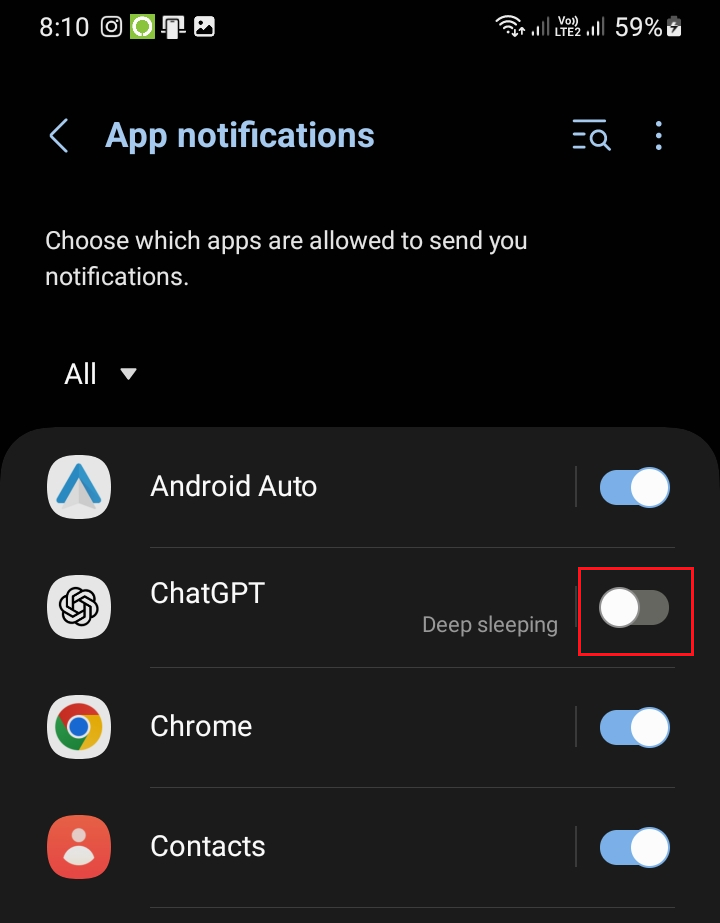
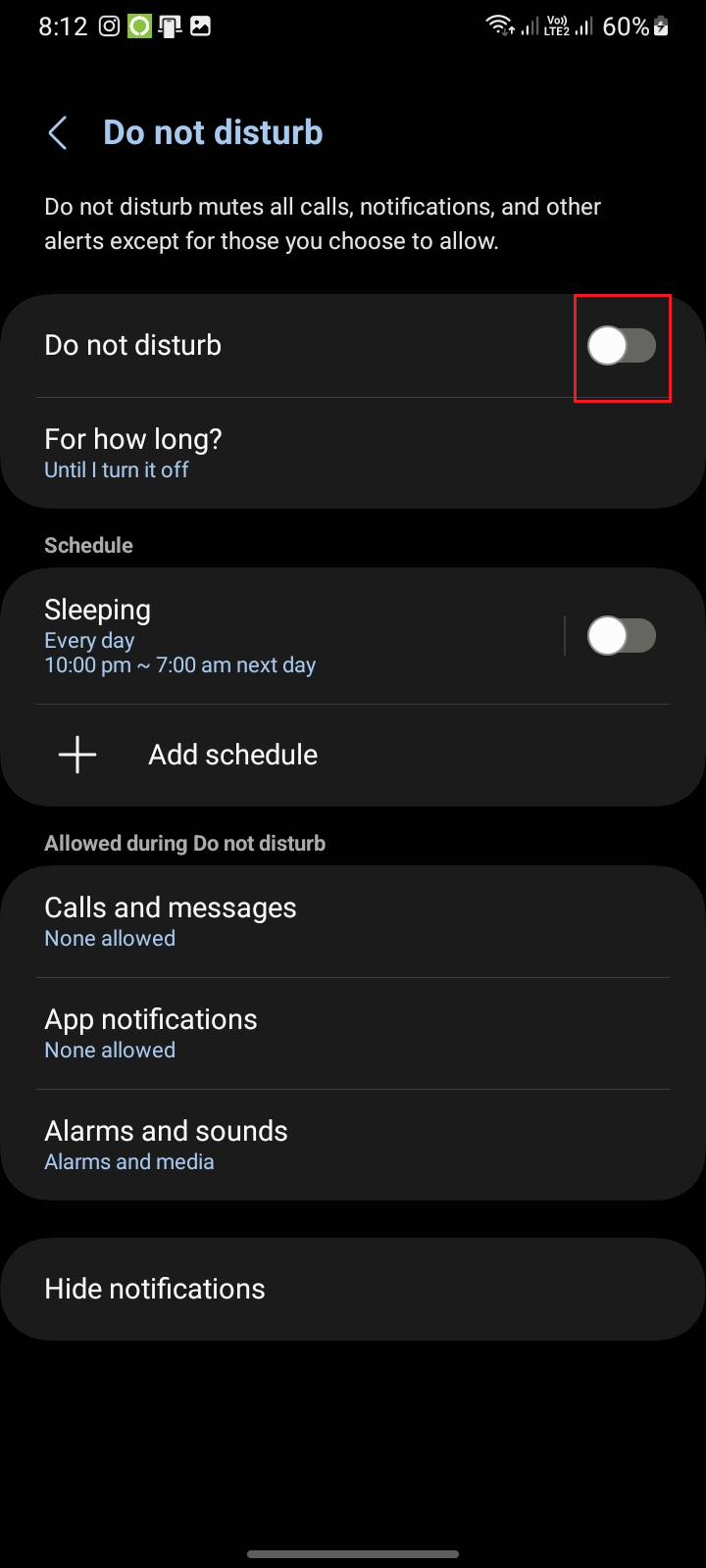
يمكن لميزة Do Not Disturb وميزة Notification organizer الخاصة بهواتف Pixel إسكات التنبيهات أو تجميعها، لكن لا تُحل أي منهما محل سجل الإشعارات ولا تُزيل عادةً تنبيهًا نشره Android بالفعل.
إذا كانت تنبيهات ملف العمل فقط هي الغائبة، فاسأل مسؤول الجهاز عما إذا كانت رؤية إشعارات العمل مقيدة. يُوضح دليل Google لإشعارات ملف العمل أن تنبيهات العمل يمكن أن تحتوي على عناصر تحكم منفصلة للرؤية.
4. إصلاح هاتف مدعوم بعد تحديث Android
إذا اختفى سجل الإشعارات من هاتف Pixel أو Galaxy مدعوم مباشرة بعد تحديث Android، فمن المحتمل أن يكون البرنامج الثابت الجديد قد أحدث خللاً في صفحة Settings أو في خدمة سجل الإشعارات.
على سبيل المثال، تم تصحيح خطأ في سجل الإشعارات على هاتف Samsung Galaxy S25 من خلال تحديث لاحق للجهاز، وليس عن طريق مسح السجل بشكل متكرر.
- أعد تشغيل الهاتف مرة واحدة، واترك Notification history مفعّلاً، وكرر اختبار التنبيه الجديد من الطريقة الثانية.
- إذا فقدت عدة تطبيقات أيضًا أذونات الإشعارات أو الإعدادات الافتراضية أو السماح بالعمل في الخلفية أثناء الترقية، فافتح Settings > Apps واستخدم خيار Reset app preferences. لا تستخدم هذا الخيار لمجرد أن صفحة السجل تعمل ولكنها فارغة.

يساعد هذا الإجراء عندما تتغير أذونات الإشعارات أو الإعدادات الافتراضية أو سلوك الفئات أثناء ترقية Android. - افتح Settings > System > Software updates. تستخدم Samsung عادةً Settings > Software update > Download and install.
- ثبّت أحدث تحديثات أمان Android، وبرامج الجهاز، وتحديثات نظام Google Play المتاحة للهاتف.
![]()
- أعد التشغيل بعد التحديث واختبر إشعارًا واحدًا جديدًا تم استلامه.
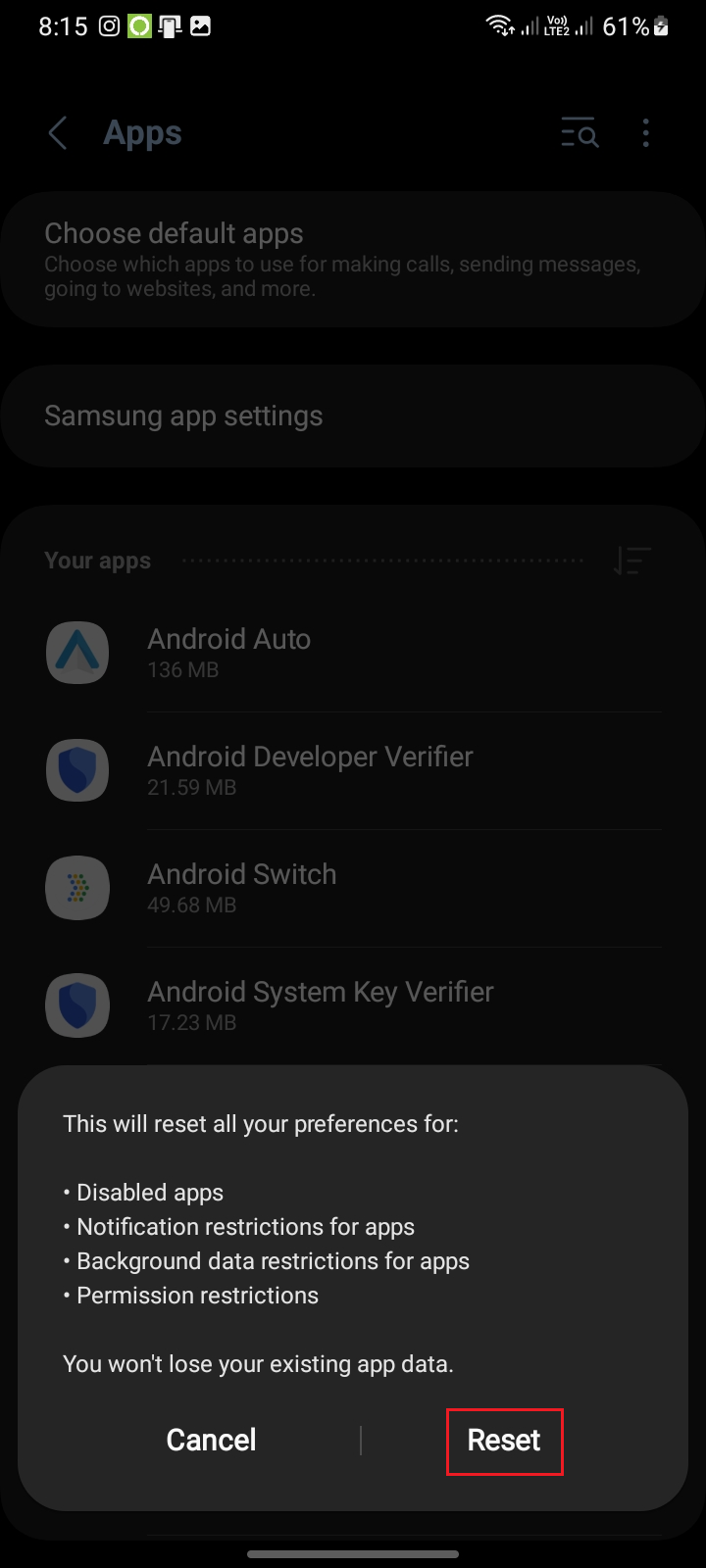
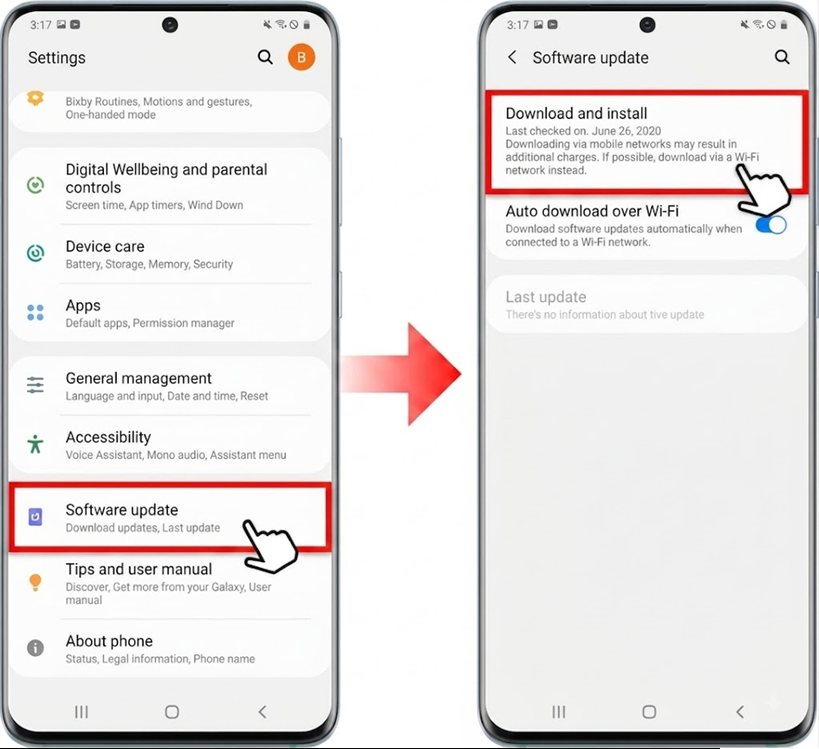
توثّق Google كلاً من إصدار Android وفحوصات نظام Google Play على صفحة تحديث Android الخاصة بها.
إذا كان سجل الإشعارات لا يزال مفقودًا على هاتف Pixel، فأبلغ عن المشكلة عبر Settings > About phone > Send feedback about this device. توثّق Google هذه العملية على صفحة ملاحظات Pixel الخاصة بها.
يمكن لمالكي هواتف Galaxy إرسال طراز الجهاز، ورقم الإصدار، ولقطات الشاشة، وسجلات النظام عبر تقارير أخطاء Samsung Members.
Comments are closed.