
10 حيل أساسية لمستخدمي Brave
عزز تجربتك مع متصفح Brave! اكتشف 10 حيل مذهلة لزيادة خصوصيتك، سرعة التصفح، وإنتاجيتك. لا تفوت هذه النصائح القيمة. اقرأ الآن!

أهم ما تحتاج إلى معرفته
- يمنع متصفح Brave إعلانات YouTube تلقائيًا ويوفر ميزات مثل “صورة داخل صورة” والتشغيل في الخلفية على الهاتف المحمول، مما يمنحك مزايا YouTube Premium مجانًا.
- عزّز تجربة تصفحك بتفعيل فلاتر المحتوى الإضافية في Brave Shields لحظر إشعارات الكوكيز، واقتراحات الذكاء الاصطناعي، ومقاطع YouTube Shorts، وجدران الدفع، وروابط التتبع.
- قم بتفعيل الوضع المظلم المخفي عبر brave://flags/#enable-force-dark لفرض المظهر الداكن على جميع المواقع، مما يقلل استهلاك الموارد ويعزز الخصوصية مقارنة بالإضافات.
إذا كنت تفضل استخدام إضافات Chrome مع متصفح ليس من تطوير Google، فإن Brave Browser خيار ممتاز. هذا المتصفح المبني على Chromium مصمم مع مراعاة خصوصية المستخدم، ويقدم أيضًا عددًا من المزايا التي تحسن تجربة الاستخدام. لكن المشكلة هي أن ليست كل هذه الميزات والخيارات مفعلة تلقائيًا، أو حتى واضحة تمامًا. إذا كنت تستخدم Brave، فستحتاج إلى معرفة هذه الحيل العشرة:

استخدم هذه الخيارات للتخلص من إعلانات Brave الخاصة
يعتمد نموذج عمل Brave Browser على الترويج لخدماته الخاصة، بما في ذلك خدمة VPN ومحرك بحث. تعرض الإعدادات الافتراضية للمتصفح إعلانات لهذه الخدمات على الصفحة الرئيسية، ويمكنك بسهولة التخلص من معظمها، وفي الوقت نفسه، تخصيص المظهر والوظائف العامة للمتصفح.
افتح علامة تبويب جديدة في Brave وانقر على أيقونة الترس في الزاوية العلوية اليمنى من الصفحة. سيؤدي هذا إلى إظهار خيارات التخصيص. يمكنك البدء بتعطيل Show new tab page ads، مما يزيل الإعلانات من برنامج Brave Rewards، حيث تكسب كميات صغيرة من العملات المشفرة مقابل مشاهدة الإعلانات. (في نفس الصفحة، يمكنك تحميل صورتك الخاصة لاستخدامها كخلفية، إذا أردت ذلك.) انتقل إلى خيار Cards في الجزء الأيسر وقم بتعطيل Brave stats و Brave VPN و Brave Rewards و Brave Talk و Brave News. يجب أن يؤدي هذا إلى تنظيف صفحة علامة التبويب الجديدة، ولكن لإكمال المظهر البسيط، انتقل إلى خيار Top sites، وقم بإيقاف تشغيل Show top sites أيضًا.
الآن، انقر على Search في الجزء الأيسر من نافذة الإعدادات هذه، واختر محرك البحث الذي تفضله. قم بإلغاء تحديد Brave لاستبدال محرك البحث الافتراضي على صفحة علامة التبويب الجديدة. لاحظ أن هذا لا يستبدل Brave كمحرك بحث افتراضي في شريط العناوين. للقيام بذلك، انقر على زر الخطوط الثلاثة في الزاوية العلوية اليمنى من نافذة المتصفح، وانتقل إلى Settings > Search engine. يمكنك النقر على أزرار Change في هذه الصفحة لاستبدال Brave Search بخيارات أخرى في النوافذ العادية والخاصة للتطبيق.
استخدم فلاتر المحتوى في Shields لحظر عناصر المواقع المزعجة
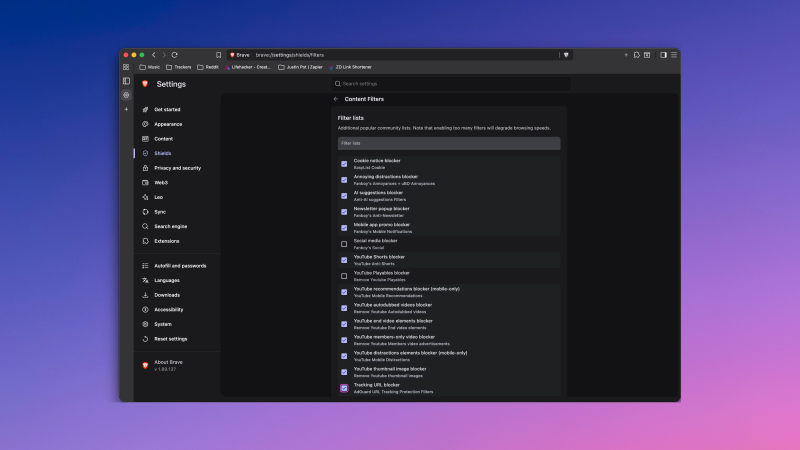
بينما يظل uBlock Origin هو مانع الإعلانات المفضل لدي، قد لا تحتاج إلى تثبيته في Brave Browser، الذي يمتلك مانع إعلانات فعالًا خاصًا به يسمى Brave Shields. يقوم Shields بحظر الإعلانات، وإخفاء إشعارات ملفات تعريف الارتباط (الكوكيز)، ويزيل أيضًا مجموعة من المضايقات الخاصة بـ YouTube. يتم تمكين Shields افتراضيًا، ولكنه يمكن أن يفعل الكثير إذا قمت بتمكين ميزات إضافية في الإعدادات. انتقل إلى إعدادات Brave أولاً (زر الخطوط الثلاثة > Settings)، وافتح علامة التبويب Shields من الجزء الأيسر. انتقل إلى Content filters > Show full list. استعرض هذه القائمة وقم بتمكين جميع الخيارات التي تروق لك. أوصي بما يلي:
- مانع إشعارات الكوكيز (Cookie notice blocker)
- مانع المشتتات المزعجة (Annoying distractions blocker)
- مانع اقتراحات الذكاء الاصطناعي (AI suggestions blocker)
- مانع النوافذ المنبثقة للاشتراك في النشرات الإخبارية (Newsletter popup blocker)
- مانع مقاطع YouTube Shorts
- مانع صور مصغرات YouTube (YouTube thumbnail image blocker)
- مانع روابط التتبع (Tracking URL blocker)
- مانع جدران الدفع (Paywall blocker) (طريقة لتجاوز بعض جدران الدفع)
إيقاف تشغيل ميزات الذكاء الاصطناعي
يتضمن متصفح Brave روبوت ذكاء اصطناعي مدمج يُدعى Leo. بينما تدعي الشركة أنه خدمة ذكاء اصطناعي تراعي الخصوصية أولاً، أفضّل شخصيًا تعطيل هذه الميزات بالكامل. إذا كنت تشعر بنفس الشيء، يمكنك الانتقال إلى Brave settings > Leo، وتعطيل جميع الخيارات في هذه الصفحة. وبينما أنت تفعل ذلك، يمكنك أيضًا إزالة مجموعة من هذه الميزات من شريط العناوين. انقر بزر الماوس الأيمن على الأيقونات في شريط الأدوات، وأخفِ ما يلي:
- Brave Rewards (هذه الأيقونة موجودة في شريط العناوين)
- Brave Wallet
- Leo AI
- Brave VPN
سيؤدي هذا إلى تعطيل الميزات غير المرغوب فيها وترك شريط عناوين نظيف لك. يجب عليك أيضًا الانتقال إلى Brave settings > Appearance، وتعطيل Leo AI assistant ضمن “Show autocomplete suggestions in address bar”.
استخدم “Memory Saver” لتحسين الأداء
يحتوي Brave على ميزة تُسمى Memory Saver لتحسين الأداء عن طريق تعليق علامات التبويب غير النشطة. يمكنك تمكين هذه الميزة إذا كنت تفتح الكثير من علامات التبويب بشكل متكرر وتجد أن جهاز الكمبيوتر الخاص بك يتباطأ نتيجة لذلك. انتقل إلى Brave settings > System، وقم بتمكين Memory Saver. انقر على زر Add أسفل هذه الميزة لمنع تعليق مواقع ويب معينة في Brave.
استخدم Vertical Tabs لتحرير مساحة الشاشة
أفضل ترتيب قائمة علامات التبويب عموديًا في معظم المتصفحات، خاصةً عندما أستخدم شاشة عرض أكبر. يترك هذا مساحة أكبر للمحتوى، مع شريط أدوات واحد في الأعلى وشريط علامات تبويب عمودي على اليسار. يمكنك تمكين علامات التبويب العمودية في Brave بالانتقال إلى Brave settings > Appearance > Tabs، وتمكين Use vertical tabs. بمجرد القيام بذلك، يجب عليك تعطيل Show title bar لإزالة الشريط الأفقي الإضافي من القائمة العلوية. يجمع هذا الخيار أزرار التصغير والتكبير والإغلاق مع شريط الأدوات للحصول على مظهر انسيابي. لا تنس النقر على زر minimize tabs في الجزء العلوي من شريط علامات التبويب لتقليص شريط علامات التبويب إلى عمود رأسي رفيع.
استخدم مدير مهام Brave لاكتشاف علامات التبويب المستهلكة للطاقة
المصدر: Pranay Parab
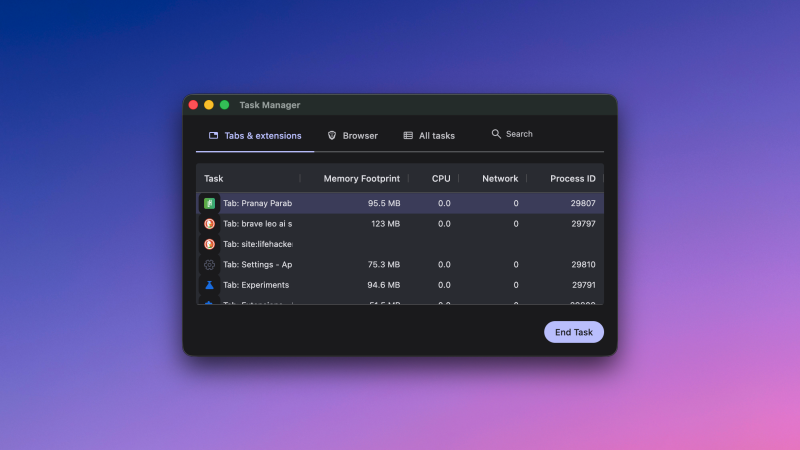
إذا كان متصفحك يتباطأ بسبب علامات تبويب غير منضبطة، يمكنك استخدام مدير المهام المدمج في Brave لترتيب الأمور. اضغط على Shift-Esc بينما Brave مفتوح للوصول إليه والتخلص من علامات التبويب المستهلكة للموارد. إذا لم يعمل اختصار لوحة المفاتيح، انقر على زر الخطوط الثلاثة في الزاوية العلوية اليمنى، وانتقل إلى More Tools > Task Manager.
استخدم “Copy Clean Link” لإزالة بيانات التتبع من الروابط
تأتي العديد من الروابط على الإنترنت مع سلسلة غير مفيدة من الأحرف التي يمكنها تتبع نشاطك أثناء التصفح. يحتوي Brave على ميزة للمساعدة في حظر بيانات التتبع هذه. انقر بزر الماوس الأيمن على أي رابط تشعبي في Brave، واختر Copy Clean Link. سيؤدي هذا إلى إزالة معلومات التتبع من معظم أنواع الروابط، ولكن كن على دراية بأنه لن يتمكن من إصلاح التتبع عبر الروابط المختصرة. يمكنك أيضًا استخدام Brave Shields لإزالة معلمات التتبع من الروابط التي تنقر عليها. للقيام بذلك، انتقل إلى Brave settings > Shields > Content filters > Show full list، وقم بتمكين Tracking URL blocker.
استخدم “Force Paste” لتجاوز حظر النسخ واللصق على الويب
بعض المواقع الإلكترونية تمنع المستخدمين من نسخ ولصق المعلومات، وهو أمر مزعج للغاية. من الغريب أن بعض البنوك أو الخدمات تعتقد أن منع لصق اسم المستخدم أو كلمة المرور يمثل ميزة أمنية قوية. عندما تصادف موقعًا كهذا، يمكنك النقر بزر الفأرة الأيمن على حقل الإدخال واختيار Force Paste لتجاوز هذا الحظر. بعض المواقع تزيد الأمر صعوبة بتعطيل النقر بزر الفأرة الأيمن تمامًا. في هذه الحالة، يمكنك التغلب على ذلك باستخدام إضافة للمتصفح مثل Enable right click.
احصل على ميزات YouTube Premium مجانًا
متصفح Brave يحظر إعلانات YouTube تلقائيًا على كل من أجهزة الكمبيوتر المكتبية والهواتف المحمولة. نظرًا لأن حظر إعلانات YouTube يكون أكثر صعوبة على الأجهزة المحمولة، فإن هذه الميزة تكتسب قيمة أكبر بكثير عند استخدام Brave على iOS و Android. لهذا السبب، ننصح بشدة بالتبديل من تطبيق YouTube الرسمي إلى Brave كلما رغبت في مشاهدة فيديو. علاوة على ذلك، ستلاحظ أنه يتيح لك مشاهدة مقاطع فيديو YouTube في وضع “صورة داخل صورة” (picture-in-picture)، كما يمكنك تشغيلها في الخلفية أيضًا. كل هذه ميزات YouTube Premium التي يمكنك الاستمتاع بها مجانًا بمجرد استخدام تطبيق Brave على هاتفك المحمول.
استخدم الوضع المظلم المخفي في Brave
لا يزال جزء كبير من الإنترنت يعرض المحتوى بالوضع الفاتح (light mode)، حتى بالنسبة للمستخدمين الذين يفضلون الوضع المظلم (dark mode) على أجهزتهم. وبينما توجد إضافات للمتصفح تفرض الوضع المظلم على المواقع، فإن Brave يقدم ميزة مخفية تؤدي نفس الوظيفة بكفاءة. يمكنك الوصول إليها بفتح brave://flags/#enable-force-dark عبر شريط العناوين، ثم تفعيل هذه العلامة (flag) لتحويل جميع المواقع إلى سمة مظلمة. هذا النهج يتفوق على استخدام إضافات المتصفح، لأنه يستهلك موارد أقل ويقلل من المخاوف المتعلقة بالخصوصية، حيث لا يمكن لأي جهات خارجية الوصول إلى علامات التبويب الخاصة بك. تجدر الإشارة إلى أنك ستحتاج إلى إعادة تشغيل Brave مرة واحدة لتفعيل الميزة.
Comments are closed.