
حل مشكلة مكالمات Telegram لا تعمل على بيانات الهاتف أو Wi-Fi
هل مكالمات تليجرام لا تعمل على بيانات الهاتف أو Wi-Fi؟ لا تقلق! تعلم كيفية إصلاح هذه المشكلة الشائعة خطوة بخطوة واستعد اتصالك.

أهم ما تحتاج إلى معرفته
- ابدأ بتعطيل أي وكيل (Proxy) أو VPN على جهازك، ثم اختبر المكالمات على Wi-Fi وبيانات الجوال لتحديد ما إذا كانت المشكلة تتعلق بمسار الشبكة.
- إذا توقفت المكالمات عند “جارٍ الاتصال” أو “تبادل المفاتيح”، غيّر إعداد “مكالمات نظير إلى نظير” (Peer-to-Peer Calls) إلى “لا أحد” (Nobody) في إعدادات الخصوصية والأمان.
- تأكد من إزالة قيود بيانات الهاتف المحمول وموفر البطارية لتطبيق Telegram من إعدادات جهازك، خاصة على أندرويد، لضمان نشاط مستقر في الخلفية.
قد تفشل مكالمات Telegram حتى عندما يبدو التطبيق متصلاً بالإنترنت. قد تتوقف المكالمة عند جارٍ الاتصال، أو تتعثر عند تبادل مفاتيح التشفير، أو ترن مرة واحدة ثم تنقطع، أو تعمل على Wi-Fi ولكن تفشل على بيانات الجوال.
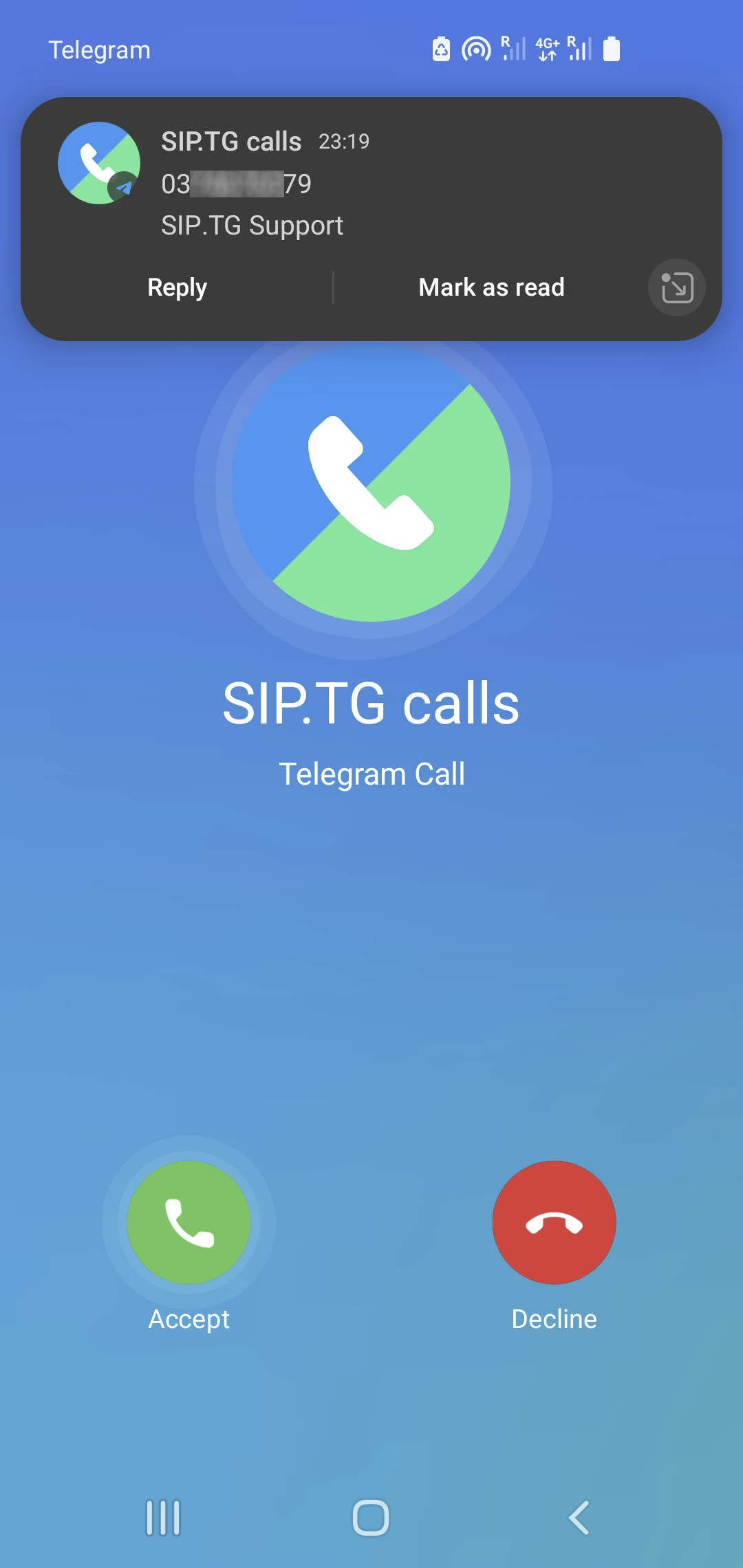
هذا التباين هو الدليل الرئيسي. قد تستمر الدردشات في التحميل، لكن مسار المكالمات في الوقت الفعلي قد يفشل بسبب توجيه الوكيل (البروكسي)، أو التفاوض من نظير إلى نظير، أو قيود البيانات على مستوى الهاتف، أو حالة التطبيق القديمة.
تساعد الفحوصات أدناه في عزل كل طبقة بسرعة دون اللجوء مباشرة إلى إعادة تثبيت Telegram.
إذا ظل Telegram عالقًا عند جارٍ الاتصال قبل بدء المكالمة، فاستخدم هذا الدليل حول الاتصال.
1. تعطيل توجيه الوكيل للمكالمات ومقارنة أداء Wi-Fi ببيانات الجوال
ابدأ بإزالة متغيرات التوجيه. يمكن لإعدادات وكيل Telegram (البروكسي) وشبكات VPN على مستوى الجهاز أن تتداخل مع إعداد المكالمات على شبكات معينة حتى عندما تعمل الرسائل العادية بشكل طبيعي.
استخدم نفس جهة الاتصال لكلا الاختبارين ليكون التغيير الوحيد هو مسار الشبكة.
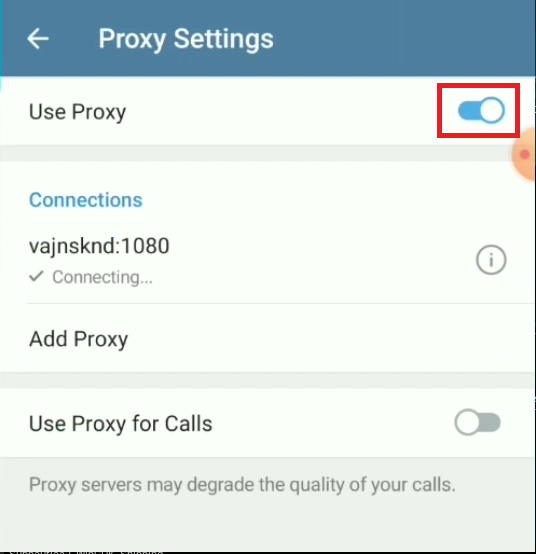
- افتح Telegram > Settings > Data and Storage > Proxy وقم بتعطيل أي وكيل (Proxy) نشط. إذا رأيت خيار Use Proxy for Calls، فقم بتعطيله أيضًا لهذا الاختبار.
![إعدادات البيانات والتخزين في Telegram تُظهر خيارات Proxy و Use Proxy for Calls.]()
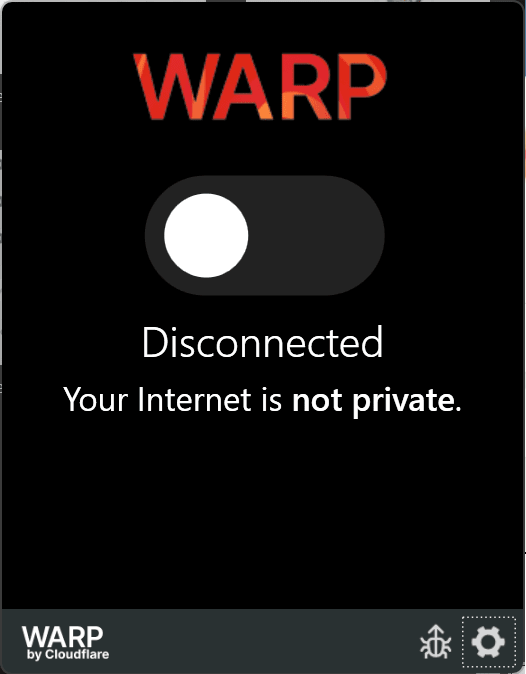
يدعم Telegram استخدام الوكلاء (Proxies)، ولكن توجيه الوكيل قد يكون السبب وراء عدم اتصال المكالمات بسلاسة. - قم بإيقاف تشغيل أي VPN على مستوى الجهاز مؤقتًا.
![صورة توضح إيقاف تشغيل VPN على مستوى الجهاز.]()
- اتصل بنفس جهة الاتصال مرة واحدة باستخدام Wi-Fi، ثم قم بالتبديل إلى mobile data واتصل مرة أخرى.
![هاتف يختبر نفس مكالمة Telegram على Wi-Fi ثم على بيانات الهاتف المحمول.]()
يُظهر لك هذا الاختبار المتتالي ما إذا كانت المشكلة تتعلق بتطبيق Telegram نفسه أم بمسار شبكة واحد فقط. - إذا فشلت شبكة Wi-Fi واحدة فقط، أعد الاتصال بها مرة أخرى أو أعد تشغيل جهاز التوجيه (الراوتر) قبل تغيير المزيد من إعدادات Telegram.
إذا نجح أحد المسارين وفشل الآخر، تكون قد حصرت المشكلة بالفعل في توجيه الشبكة، وليس في تطبيق معطل بالكامل. أما إذا فشل كلا المسارين بنفس الطريقة، فتابع القراءة أدناه.
إذا فشلت المكالمات وتوقفت الرسائل العادية أيضًا عن الإرسال، فراجع دليل إصلاح مشكلة عدم إرسال رسائل Telegram.
2. تغيير إعداد مكالمات Telegram من نظير إلى نظير عند توقف المكالمات عند الاتصال أو تبادل المفاتيح
يستخدم Telegram التوجيه من نظير إلى نظير (Peer-to-Peer) كلما أمكن ذلك. في بعض إعدادات NAT أو جدران الحماية (firewall)، يفشل التفاوض المباشر وتتوقف المكالمات عند مراحل “جارٍ الاتصال” (Connecting) أو “طلب” (Requesting) أو “تبادل مفاتيح التشفير” (Exchanging Encryption Keys).
يُعد فرض التوجيه عبر الخوادم الوسيطة (relay routing) مؤقتًا اختبارًا فعالًا لتحديد سبب هذا السلوك.
- افتح Telegram > Settings > Privacy and Security > Calls.
- اضبط خيار Peer-to-Peer Calls على Nobody، ثم قم بإجراء مكالمة اختبارية.
![إعدادات الخصوصية والأمان في Telegram تُظهر خيار مكالمات نظير إلى نظير.]()
إذا تعثر التوجيه المباشر للمكالمات، فإن توجيه المكالمة عبر خوادم Telegram الوسيطة قد يكون الحل الأمثل. - انتظر وقتًا كافيًا للتأكد مما إذا كانت المكالمة تتجاوز مرحلة الاتصال بثبات الآن.
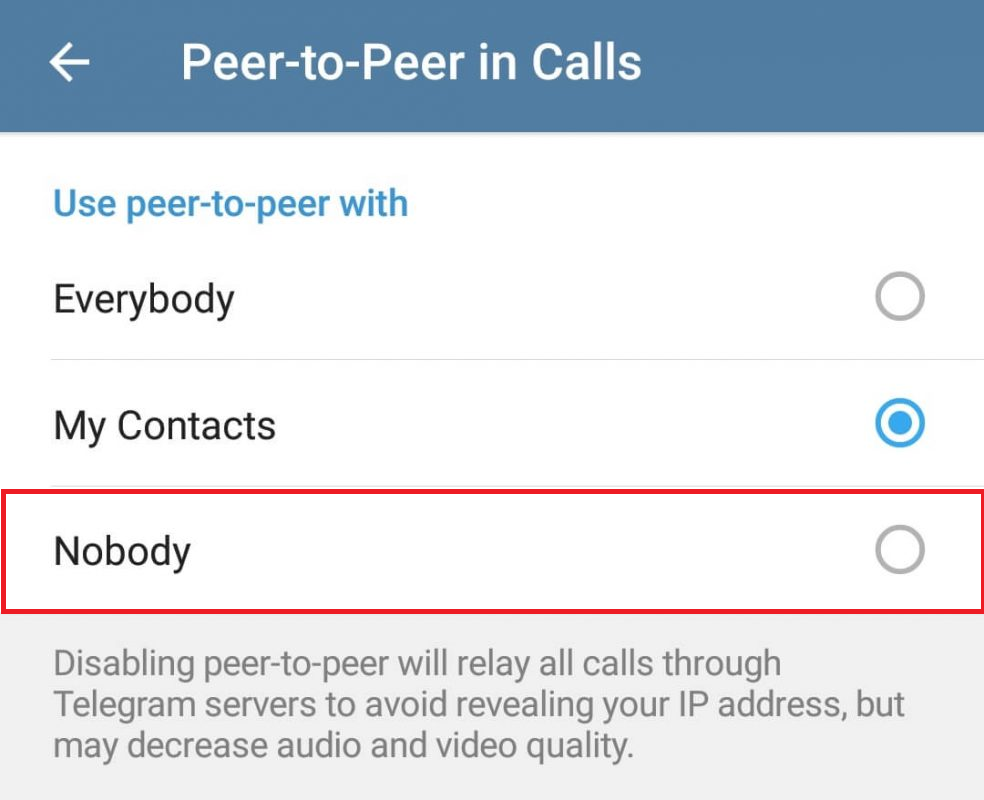
إذا ساعد هذا الحل، فاحتفظ بالإعداد. أما إذا لم يساعد أو جعل المكالمات أسوأ، فأعد القيمة الأصلية واستمر في استكشاف المشكلة.
3. إزالة قيود بيانات الهاتف المحمول وموفر البيانات والبطارية من الهاتف
لا يزال قسم الأسئلة الشائعة (FAQ) في Telegram يحذر من تداخل ميزات توفير البطارية، خاصة على أجهزة Android. تتأثر المكالمات عادةً قبل تحميل الدردشات، لأن حركة مرور المكالمات المباشرة تعتمد على نشاط مستقر في الخلفية.
الهدف هنا بسيط: السماح لـ Telegram باستخدام البيانات بحرية وتجنب تقييد البطارية بشكل مفرط.
- على Android، افتح Settings > Apps > Telegram واسمح بتشغيل Mobile data وBackground data وUnrestricted data usage إن وجدت.
![إعدادات تطبيق Telegram على Android تُظهر خيارات بيانات الهاتف المحمول، والبيانات في الخلفية، واستخدام البيانات غير المقيد، وخيارات البطارية.]()
إذا كان Telegram مقيدًا على مستوى التطبيق، فقد تفشل المكالمات عند استخدام بيانات الهاتف أو عندما لا يكون التطبيق نشطًا بالكامل. - لا تزال على Android، افتح Battery لتطبيق Telegram واضبطه على Unrestricted أو الخيار الأقل تقييدًا الذي يوفره جهازك. إذا كان هاتفك يحتوي على تطبيق أمان خاص بالشركة المصنعة (OEM)، فأضف Telegram إلى القائمة البيضاء (whitelist) هناك أيضًا.
![إعدادات بطارية Android أو تطبيق أمان OEM يسمح لتطبيق Telegram بالعمل دون قيود صارمة على البطارية.]()
قد تتسبب بعض أدوات إنهاء المهام (task-killer) في Android في تعطيل نشاط Telegram في الخلفية حتى عندما يكون الاتصال بالشبكة جيدًا. - على iPhone، انتقل إلى الإعدادات > البيانات الخلوية وتأكد من السماح لتطبيق Telegram باستخدام بيانات الجوال.
![إعدادات البيانات الخلوية على iPhone تُظهر تمكين Telegram لبيانات الجوال.]()
إذا كان Telegram معطلاً في إعدادات البيانات الخلوية، فقد تعمل المكالمات عبر Wi-Fi ولكنها ستفشل بمجرد مغادرتك للشبكة. - أعد فتح Telegram وحاول إجراء المكالمة نفسها مرة أخرى على الشبكة التي كانت تواجه مشكلة.
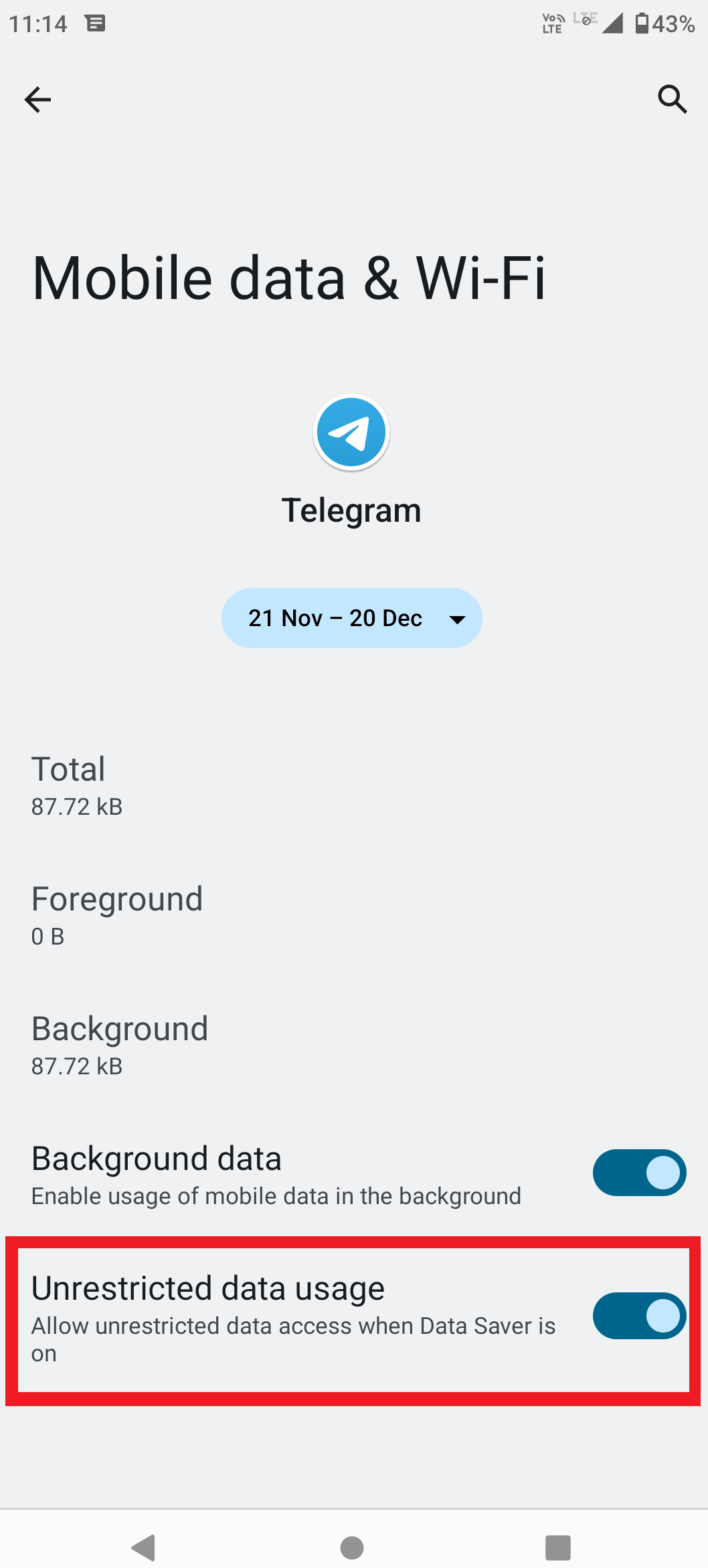
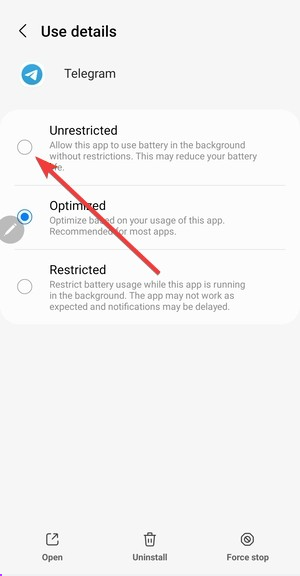
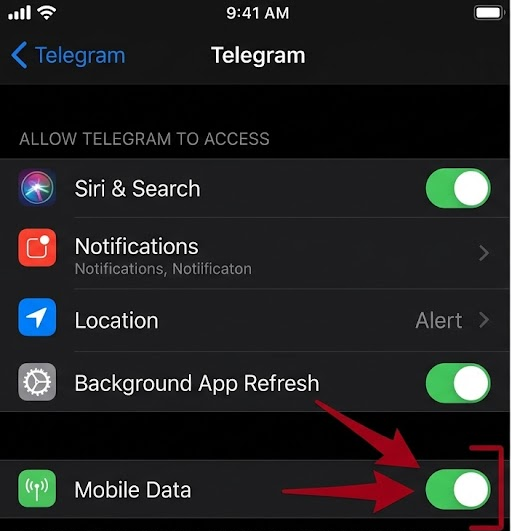
إذا بدأت المكالمات بالعمل بعد هذه التغييرات، فهذا يعني أن القيود على مستوى الهاتف كانت جزءًا من المشكلة. أما إذا استمر فشل المكالمات سواء عبر Wi-Fi أو بيانات الجوال، فستحتاج إلى إعادة تعيين حالة الجلسة المحلية.
4. إعادة تعيين جلسة الشبكة وإعادة بناء حالة المكالمات المحلية في Telegram
في بعض الأحيان، تكون إعدادات التوجيه والأذونات صحيحة، لكن التطبيق يعلق في حالة محلية سيئة. غالبًا ما تؤدي إعادة تعيين قصيرة للشبكة بالإضافة إلى إعادة تشغيل التطبيق إلى حل هذه المشكلة دون المساس ببيانات حسابك.
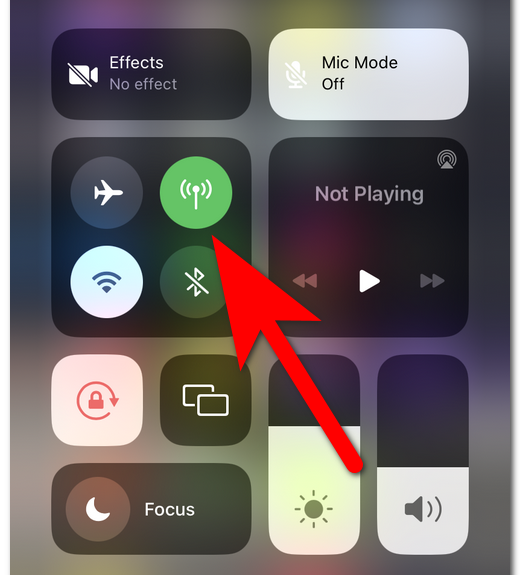
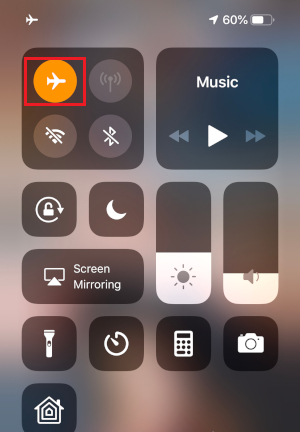
- قم بتشغيل وضع الطيران (Airplane Mode) لمدة 10 إلى 15 ثانية، ثم أوقفه.
![مركز التحكم بالهاتف يُظهر تبديل وضع الطيران قبل إعادة فتح Telegram.]()
إعادة تعيين سريعة للاتصال اللاسلكي يمكن أن تُنهي جلسة بيانات جوال أو Wi-Fi سيئة دون تغيير أي شيء داخل التطبيق. - أغلق تطبيق Telegram إجباريًا من شاشة التطبيقات الحديثة ثم أعد فتحه.
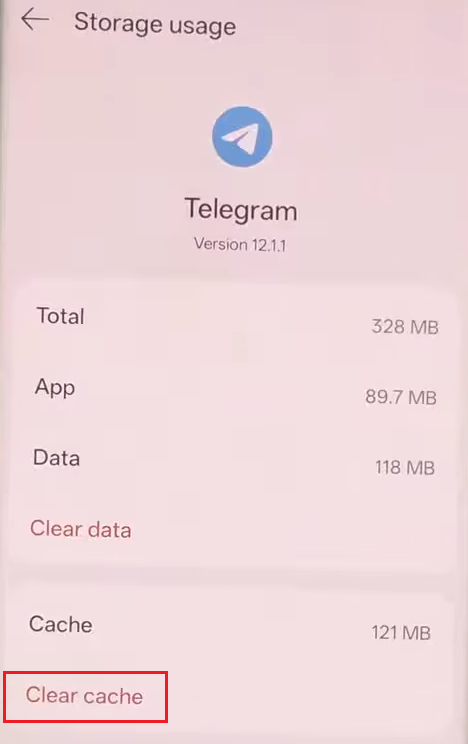
- إذا استمر Telegram في التعليق عند الاتصال، افتح الإعدادات > البيانات والتخزين > استخدام التخزين (Storage Usage) وقم بـ مسح ذاكرة التخزين المؤقت.
![إعدادات استخدام التخزين في Telegram تُظهر خيار مسح ذاكرة التخزين المؤقت.]()
مسح ذاكرة التخزين المؤقت يزيل بيانات التطبيق المؤقتة ولكنه لا يمسح دردشاتك السحابية. - أعد محاولة إجراء المكالمة نفسها على الشبكة ذاتها بعد إعادة تحميل التطبيق بالكامل.
إذا بدأت المكالمة تعمل الآن، فهذا يعني أن المشكلة كانت مقتصرة على جلسة التطبيق الحالية. أما إذا استمر الفشل عبر كلا نوعي الشبكة، فيجب عليك التحقق من وجود تراجع في إصدار التطبيق.
5. تحديث Telegram واختبار المكالمة نفسها من جهاز آخر
لطالما شهد Telegram تراجعات في أداء المكالمات ضمن إصداراته السابقة. عندما تظهر مشكلة فشل المكالمات فجأة وتستمر بعد تطبيق جميع الإصلاحات المحلية، يجب عليك اختبارها بناءً على إصدار التطبيق والجهاز المستخدم.
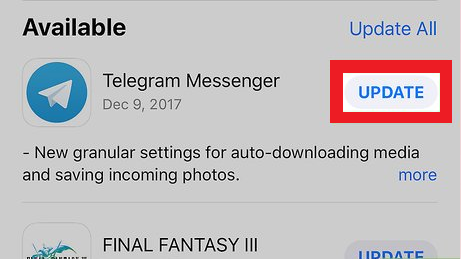
- افتح App Store أو Play Store وقم بتثبيت أي تحديث متوفر لتطبيق Telegram.
![صفحة App Store أو Play Store تعرض تحديثًا لتطبيق Telegram.]()
لقد شهد Telegram تراجعات في أداء المكالمات سابقًا، لذا قد يكون الإصدار القديم هو المشكلة حتى لو بدا أن الشبكة هي المتسببة. - إذا أمكن، حاول إجراء المكالمة نفسها من هاتف أو جهاز لوحي آخر باستخدام الحساب ذاته، أو اتصل بنفس جهة الاتصال من شبكة مختلفة.
- إذا عملت المكالمة على جهاز واحد بينما لا يزال الهاتف الأصلي يفشل، فاستمر في استكشاف الأخطاء وإصلاحها على الهاتف الأصلي بدلاً من اعتبارها مشكلة عامة في Telegram.
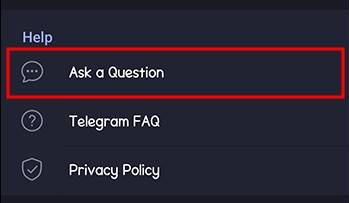
- إذا استمر الفشل نفسه عبر الأجهزة وكلا نوعي الشبكة، فأبلغ عنه من خلال Telegram > Settings > Ask a Question أو مسار الدعم المتوفر في إصدارك.
![إعدادات Telegram تعرض خيار Ask a Question أو مسار الدعم.]()
عندما يتسبب نفس الإصدار في تعطل المكالمات عبر كلا نوعي الشبكة، فإن الخطوة المفيدة التالية هي الإبلاغ عن هذا التراجع بدلاً من تكرار محاولات إعادة التثبيت.
إذا أدى تغيير واحد في النهاية إلى نجاح المكالمة، فدوّن بالضبط ما الذي تغير. فغالباً ما تجعل هذه التفاصيل الواحدة حل مشكلة فشل مكالمة Telegram التالية أسرع بكثير.
Comments are closed.