
حل مشكلة اختفاء خيار الأرشيف في Instagram
هل اختفى خيار الأرشيف من Instagram؟ اكتشف الأسباب الشائعة والحلول المضمونة لاستعادته بسهولة. لا تفقد صورك! اعرف كيف تصلح المشكلة الآن.

أهم ما تحتاج إلى معرفته
- تحقق من الأرشيف عبر "نشاطك" (Your activity) وتأكد من فحص أقسام أرشيف القصص والمنشورات والبث المباشر كل على حدة، فقد يكون الخيار مفقودًا لمنشور معين لأنه مؤرشف بالفعل أو ليس محتواك الأصلي.
- إذا كان أرشيف القصص فارغًا، فغالبًا ما يكون السبب هو تعطيل إعداد "حفظ القصة في الأرشيف"؛ قم بتمكينه من إعدادات "الأرشفة والتنزيل" واختبره بنشر قصة جديدة.
- بعد استنفاد حلول التطبيق، تحقق من "حالة الحساب" (Account Status)؛ وإذا كانت نظيفة، أبلغ Instagram عن المشكلة بتفاصيل دقيقة ونوع الأرشيف المتأثر، مع لقطات شاشة.
قد تبدو ميزة Archive في Instagram معطلة حتى لو كان جزء واحد فقط منها مفقودًا. فقد يتوقف عرض إدخال Archive في قائمة الملف الشخصي، أو قد يفتح أرشيف القصص (Stories archive) فارغًا، أو قد تفقد إحدى المنشورات إجراء Archive بينما يعمل باقي الحساب بشكل طبيعي.
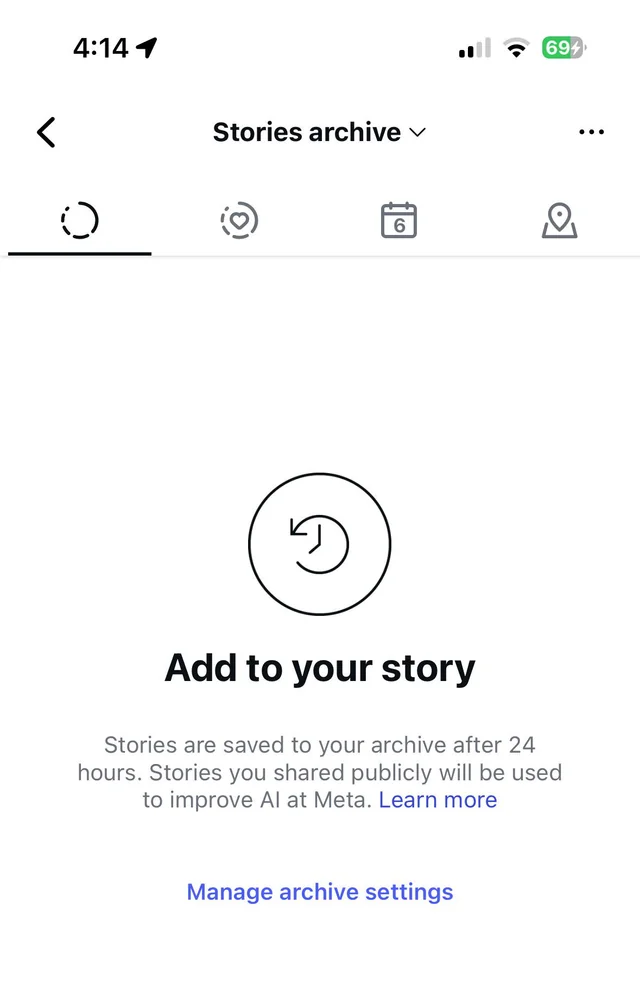
يحدث ذلك لأن Archive ليس زرًا واحدًا فقط. ففي قائمة الملف الشخصي، هو بمثابة مكتبة خاصة للقصص القديمة (Stories) والمنشورات (posts) والبث المباشر (Lives). أما داخل قائمة المنشورات أو الريلز (reels)، فهو الإجراء الذي يزيل هذا العنصر من ملفك الشخصي العام دون حذفه.
لذا، فإن الفحص الأولي المفيد هو تحديد مكان اختفاء Archive، وليس مجرد ما إذا كانت الكلمة مفقودة. فأرشيف القصص (Stories archive) الفارغ، واختفاء اختصار قائمة الملف الشخصي، وقائمة المنشورات التي لا تحتوي على Archive، تشير إلى حلول مختلفة.
| أين يبدو Archive مفقودًا | ماذا تفحص أولاً |
|---|---|
| قائمة الملف الشخصي لا تعرض Archive | تحقق من Your activity > Archived في تطبيق الهاتف المحمول، ثم قم بتحديث Instagram إذا كانت القائمة لا تزال تبدو قديمة. |
| Stories archive يفتح فارغًا | غيّر المحدد العلوي إلى Stories archive وتأكد من تمكين Save story to archive للقصص الجديدة. |
| منشور أو ريل (reel) واحد لا يحتوي على إجراء Archive | افتح هذا العنصر من شبكة ملفك الشخصي وتأكد من أنه لم يتم أرشفته بالفعل. |
| شاشة Archive تفتح ثم تبقى فارغة | قم بتحديث جلسة Instagram والاتصال وذاكرة التخزين المؤقت وحالة التثبيت. |
| Archive يعمل على حساب آخر على نفس الهاتف | تحقق من Account Status وأبلغ عن شاشة Archive أو الإجراء المفقود تحديدًا. |
1. التحقق من الأرشيف عبر “Your activity” وتغيير نوع الأرشيف
في إصدارات Instagram الحالية، قد تجد المحتوى المؤرشف ضمن قسم Your activity بدلاً من ظهوره كاختصار مباشر في قائمة الملف الشخصي لحسابك على Instagram. وتوضح صفحة المساعدة الرسمية لـ Instagram حول المحتوى المؤرشف أنه يقع ضمن المسار التالي: Profile > Menu > Your activity > Archived.
بمجرد فتح شاشة الأرشيف، لا تستغرب إذا بدت فارغة للوهلة الأولى. فكل من Stories archive وPosts archive وLive archive هي شاشات منفصلة، ويمكن لـ Instagram إعادة فتح الشاشة التي استخدمتها آخر مرة.
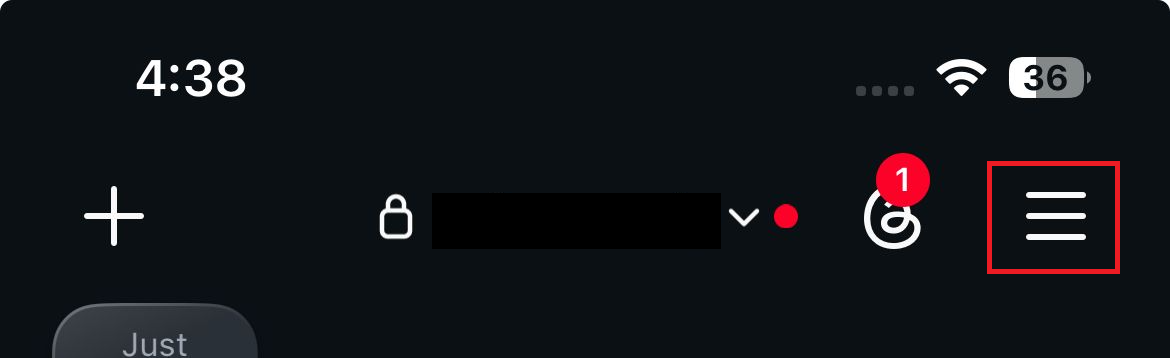
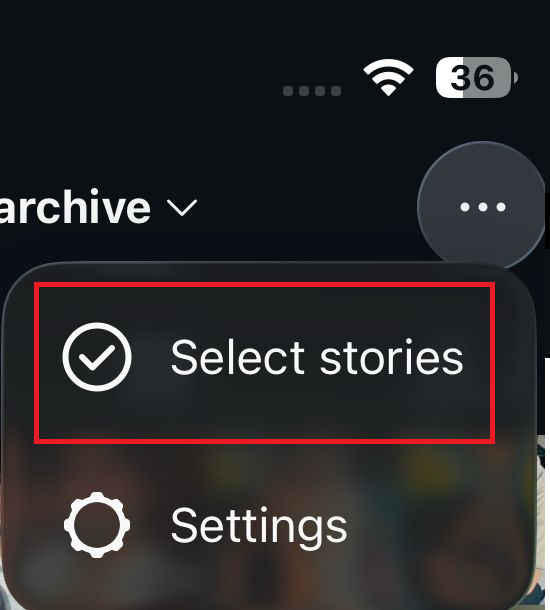
إذا تم فتح أي نوع من الأرشيف، فهذا يعني أن الحساب لا يزال يمتلك ميزة Archive. أما إذا فُتحت الشاشة بشكل صحيح ولكن منشورًا أو مقطع ريل معينًا لا يزال يفتقر إلى إجراء Archive، فالمشكلة هنا تتعلق بهذا العنصر تحديدًا، وليس بقائمة Archive الرئيسية.
2. تحقق من المنشور أو مقطع الريل الذي تحاول أرشفته
غياب خيار Archive عن منشور أو مقطع ريل واحد لا يعني دائمًا وجود مشكلة في شاشة Archive الرئيسية. قد يكون العنصر قد فُتح من واجهة لا يسمح Instagram بأرشفته منها، أو قد يكون موجودًا بالفعل داخل الأرشيف.
تنطبق مساعدة Instagram لأرشفة المنشورات على المحتوى الذي قمت بمشاركته أنت. فمنشور تم الإشارة إليك فيه، أو منشور لشخص آخر، أو إعادة مشاركة، أو عنصر تم فتحه من Explore، قد يعرض قائمة مختلفة لأنه ليس نسخة قابلة للتعديل من المحتوى الخاص بك.
- افتح ملفك الشخصي على Instagram وحدد المنشور أو الريل الذي ترغب في إخفائه. من المهم ألا تختبر هذه الخطوات على محتوى شخص آخر، أو منشور تم الإشارة إليك فيه ولا تملكه، أو عنصر تم فتحه من واجهة أخرى غير ملفك الشخصي.

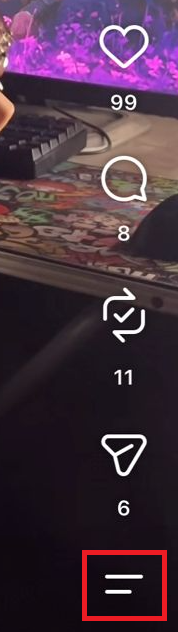
يرتبط خيار Archive بمنشوراتك أو مقاطع الريلز الخاصة بك التي قمت بمشاركتها، لذا فإن أفضل طريقة للاختبار هي من شبكة ملفك الشخصي مباشرةً. - اضغط على قائمة النقاط الثلاث وابحث عن خيار Archive. تجدر الإشارة إلى أن الإجراءات المتاحة قد تختلف حسب نوع المحتوى والحساب.
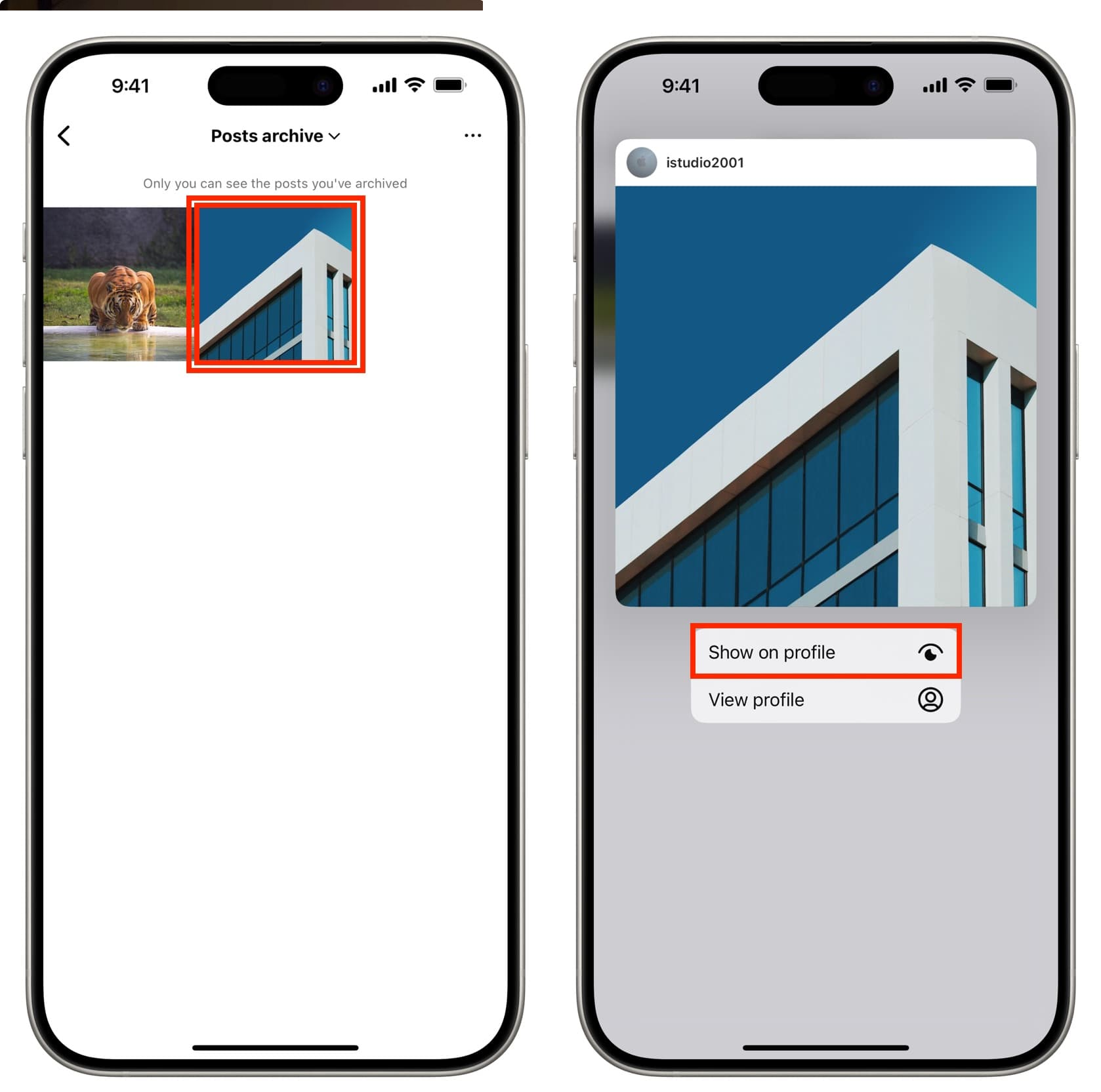
- إذا تم فتح العنصر من داخل الأرشيف (Archive) بالفعل، فابحث عن خيار Show on profile أو Restore. تشير صفحة مساعدة Instagram حول إظهار المنشور على الملف الشخصي إلى استخدام هذا الإجراء تحديدًا مع المنشورات المؤرشفة.
![منشور Instagram مؤرشف يظهر خيار]()
إذا كان المنشور مؤرشفًا بالفعل، فقد تتحول القائمة لتظهر خيار “Show on profile” أو “Restore”، مما قد يوحي بأن خيار Archive مفقود بينما هو ليس كذلك. - عد إلى شبكة الملف الشخصي العادية وقارن العنصر الذي اختبرته بعنصر نشط آخر من نفس النوع.
إذا ظهر خيار Archive على عنصر نشط آخر، فهذا يشير إلى أن المشكلة كانت في الحالة الحالية للعنصر الأول أو في المكان الذي تم فتحه منه. هذا يعني أن Instagram لا يحظر خيار الأرشيف في كل مكان.
3. تفعيل أرشفة القصص واختبار قصة جديدة
إن وجود أرشيف قصص (Stories archive) فارغ يختلف عن عدم وجود قائمة الأرشيف (Archive menu) بالكامل. إذا كان أرشيف المنشورات (Posts archive) يعمل بشكل طبيعي، فهذا يشير إلى أن Instagram يقوم بتحميل منطقة الأرشيف؛ ولكن قد يكون ببساطة لم يحفظ تلك القصص قبل انتهاء صلاحيتها.
يذكر Instagram أن القصص تختفي عادةً بعد 24 ساعة ما لم تتم إضافتها إلى الميزات (Highlights). يتحكم إعداد أرشفة القصص (Stories Archive setting) في ما إذا كانت القصص المستقبلية تُحفظ تلقائيًا أم لا.
تفعيل خيار حفظ القصة في الأرشيف (Save story to archive) الآن لا يمكنه استعادة القصص القديمة التي تم حذفها، أو التي انتهت صلاحيتها بينما كان الحفظ معطلاً، أو التي فُقدت بسبب مشكلة في الأرشيف من جانب Instagram. تحقق من مجلد المحذوفة مؤخرًا (Recently Deleted) إذا تمت إزالة القصة حديثًا.
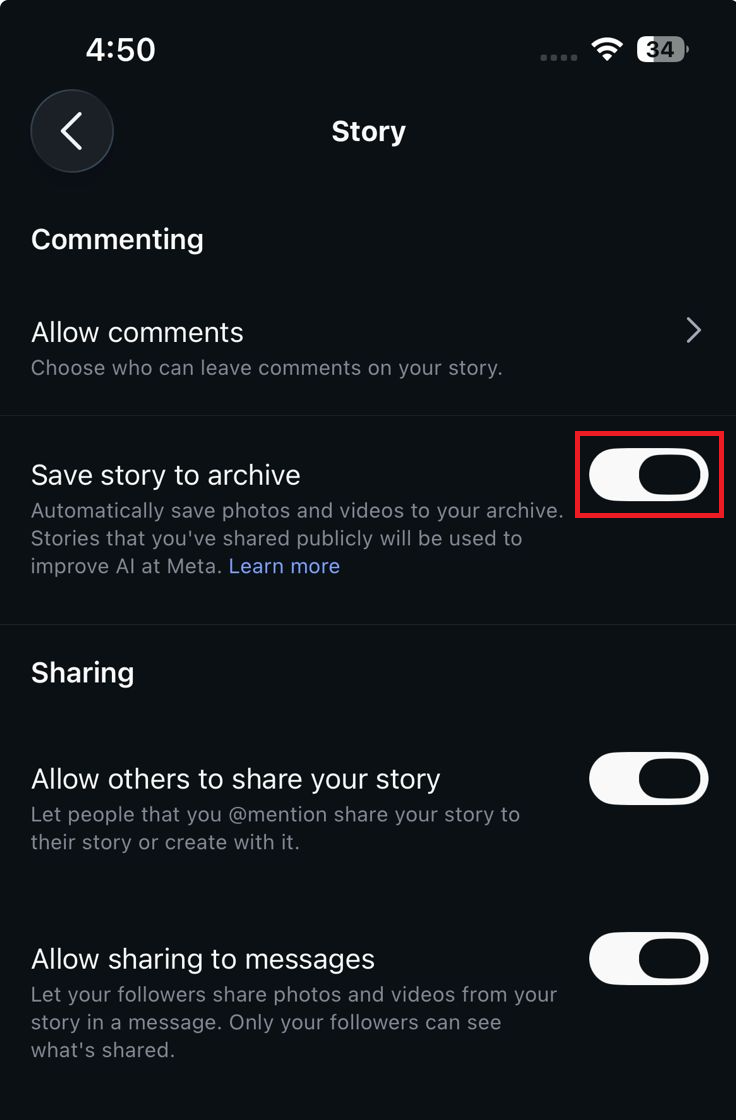
- افتح إعدادات Instagram، ابحث عن archive، ثم افتح Archiving and downloading وقم بتمكين Save story to archive إذا ظهر الخيار.

غالبًا ما يكون أرشيف القصص (Stories archive) الفارغ مجرد نتيجة لإيقاف تشغيل مفتاح الحفظ، وليس إزالة ميزة الأرشيف (Archive) بالكامل. - انشر قصة اختبارية جديدة. لا تحذفها قبل انتهاء صلاحيتها.
- بعد انتهاء صلاحية القصة، أعد فتح أرشيف القصص (Stories archive) وتحقق مما إذا كانت القصة الاختبارية الجديدة تظهر.
- إذا حذفت القصة مؤخرًا، فتحقق من المحذوفة مؤخرًا (Recently Deleted). يحتفظ Instagram بالمحتوى المحذوف هناك لفترة محدودة، وقد تبقى القصص التي ليست في أرشيف القصص (Stories archive) لمدة تصل إلى 24 ساعة فقط.
إذا كانت القصص نفسها لا تُنشر أو لا تُحمّل، فإن دليل استكشاف أخطاء قصص Instagram وإصلاحها هو الحل الأفضل لتلك المشكلة المنفصلة.
إذا ظهرت القصة الجديدة، فهذا يعني أن المشكلة كانت تتعلق بحفظ القصص القديمة، وليس بشاشة الأرشيف (Archive) نفسها. القصص القديمة المفقودة إما لم يتم حفظها مطلقًا، أو تم حذفها، أو لم تعد قابلة للاسترداد من الحساب.
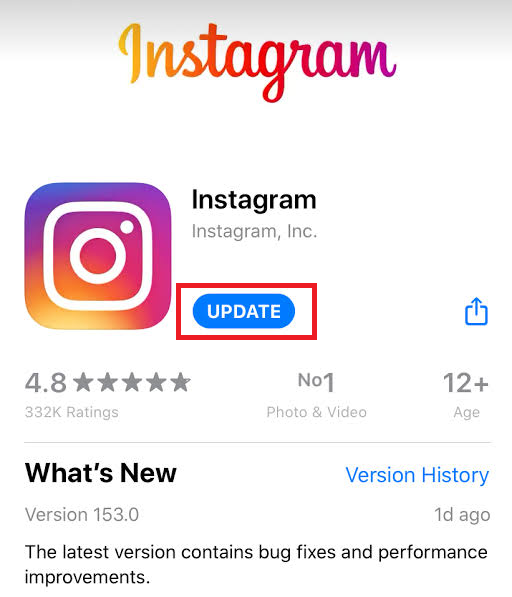
4. تحديث تطبيق Instagram وحالة الشبكة
إذا كانت ميزة الأرشيف (Archive) تعمل بشكل طبيعي في السابق، ولكنها الآن تظهر فارغة، تتجمد، أو تختفي بعد التحديث، فمن المحتمل أن يكون هاتفك يعرض بيانات Instagram قديمة. في هذه الحالة، يصبح تحديث التطبيق أمرًا منطقيًا وضروريًا.
لا تزال إرشادات استكشاف الأخطاء وإصلاحها من Instagram تشير إلى ضرورة تحديث التطبيق، وإعادة تشغيل الجهاز، واختبار اتصال إنترنت آخر، وإعادة تثبيت التطبيق عندما لا تعمل ميزة معينة بشكل طبيعي.
يمكن لهذه الخطوات إصلاح مشكلة عدم تحميل قائمة أو شاشة الأرشيف. ومع ذلك، لا يمكنها استعادة القصص (Stories) التي لم يتم حفظها مطلقًا أو المحتوى الذي لم يعد Instagram يحتفظ به.
- أعد تشغيل الهاتف، ثم اختبر Instagram مرة واحدة باستخدام Wi-Fi ومرة أخرى باستخدام بيانات الجوال.
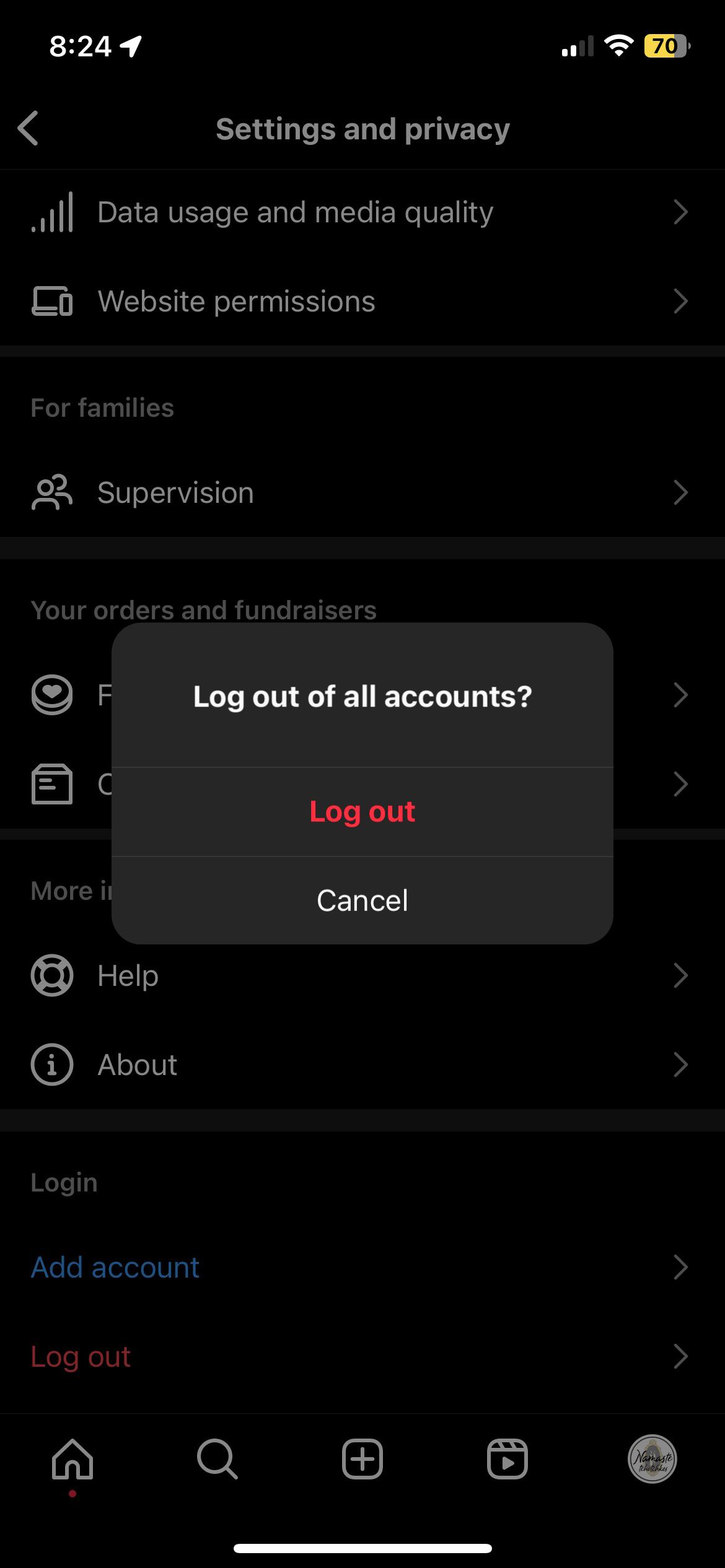
- سجّل الخروج من Instagram، أغلق التطبيق بالكامل، ثم سجّل الدخول مرة أخرى إلى الحساب المتأثر.
![تسجيل الخروج من حساب Instagram وتسجيل الدخول مرة أخرى لتحديث شاشة الأرشيف المفقودة أو الفارغة.]()
غالبًا ما يبلغ المستخدمون الذين يواجهون مشكلة اختفاء الأرشيف أن تسجيل الدخول النظيف يحدّث بيانات الحساب بشكل أكثر موثوقية من محاولة فتح الشاشة المعطلة نفسها مرارًا وتكرارًا. - على أجهزة Android، افتح إعدادات التطبيقات في الهاتف وامسح ذاكرة التخزين المؤقت (cache) لتطبيق Instagram. أما على أجهزة iPhone، فاستخدم خطوة إعادة التثبيت لأن نظام iOS لا يوفر نفس التحكم في ذاكرة التخزين المؤقت لكل تطبيق.
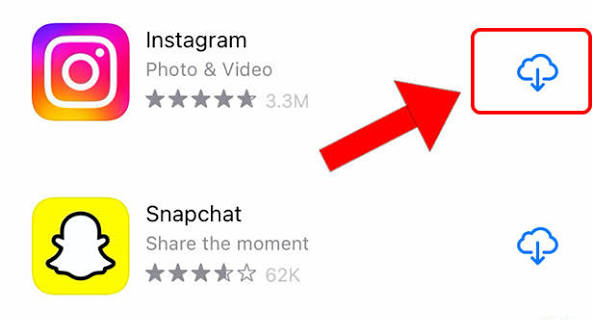
- إذا كان خيار الأرشيف (Archive) لا يزال مفقودًا أو فارغًا، فقم بإلغاء تثبيت Instagram، ثم أعد تثبيت الإصدار الرسمي من المتجر، وسجّل الدخول مرة أخرى.

إعادة التثبيت أقوى من مجرد إعادة تشغيل أخرى عندما يستمر الأرشيف في الاختفاء عبر نفس إصدار التطبيق على نفس الهاتف. - تحقق من شاشة الأرشيف (Archive) وأي عنصر جديد بدلاً من الحكم على النتيجة بناءً على المحتوى القديم فقط.
إذا كان Instagram غير مستقر بما يتجاوز مشكلة الأرشيف، فاستخدم دليل استكشاف الأخطاء وإصلاحها الأوسع لتطبيق Instagram بعد هذا الفحص المركز.
إذا عاد الأرشيف (Archive) بعد تسجيل الدخول مرة أخرى، أو مسح ذاكرة التخزين المؤقت، أو تغيير الاتصال، أو إعادة التثبيت، فإن المشكلة كانت تتعلق بـبيانات Instagram القديمة على الهاتف.
5. التحقق من حالة الحساب والإبلاغ عن مشكلة الأرشيف المفقود في Instagram
إذا كان حساب Instagram آخر يعرض خيار Archive على نفس الهاتف، فمن المحتمل أن يكون الهاتف وتثبيت التطبيق يعملان بشكل سليم. هذا يعني أن مشكلة اختفاء شاشة Archive مرتبطة بالحساب نفسه.
يمكن لصفحة Account Status في Instagram أن تعرض الميزات التي لا يمكن للحساب استخدامها حاليًا. إذا كانت حالة الحساب نظيفة (أي لا توجد قيود)، فاستخدم نموذج technical problem report ووصف مشكلة Archive بدقة.
كن محددًا عند الإبلاغ. بدلاً من الاكتفاء بعبارة “الأرشيف مفقود”، وضح ما إذا كان الجزء المفقود هو إدخال قائمة الملف الشخصي، أو Stories archive، أو Posts archive، أو Live archive، أو إجراء Archive الخاص بمنشور واحد.
- إذا كان لديك حساب Instagram آخر متاحًا، فتحقق مما إذا كان خيار Archive يظهر له على نفس الهاتف.
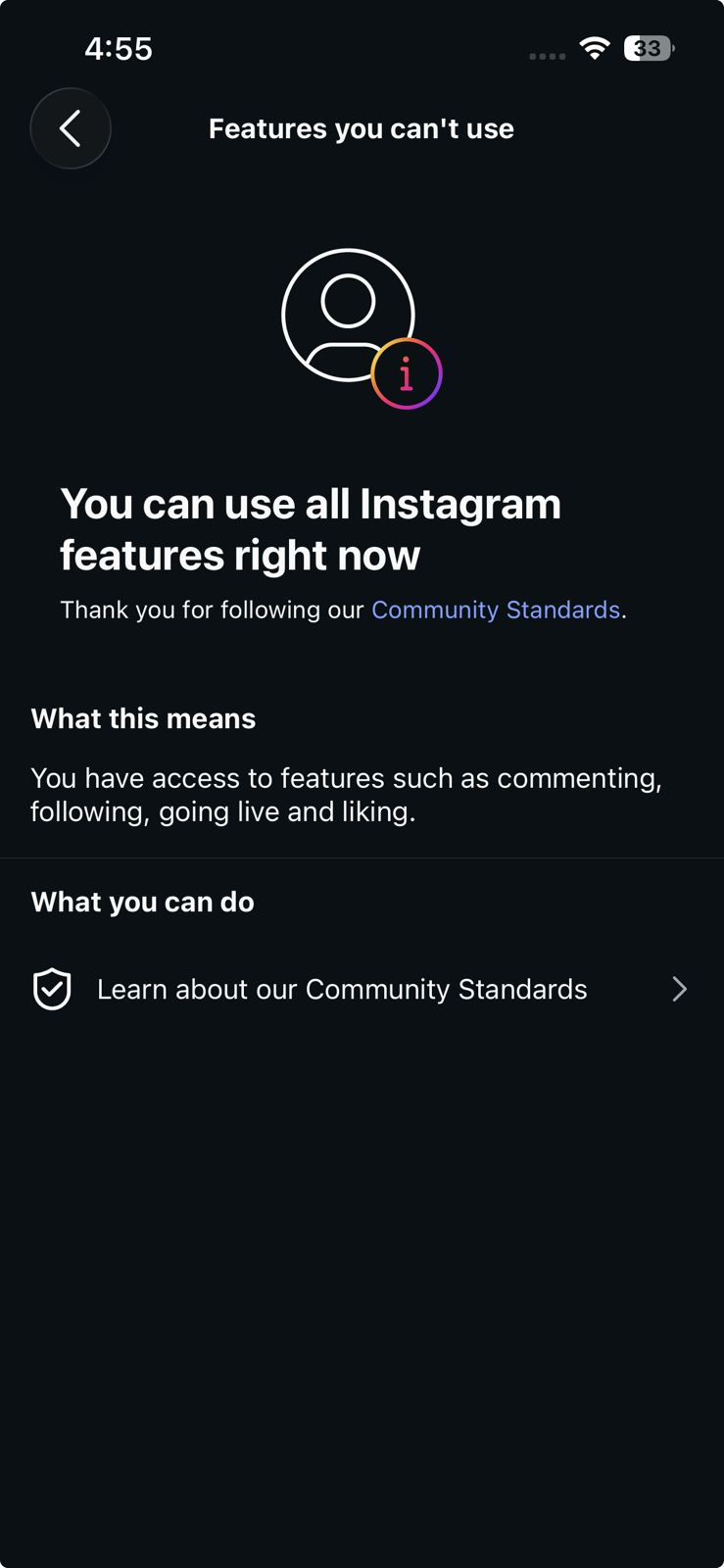
- في الحساب المتأثر، افتح Profile > Menu > Account Status وراجع قسم Features you can’t use إذا كان يظهر.
- إذا كانت صفحة Account Status تعرض قيودًا، فاستخدم خيار المراجعة أو الاستئناف المتاح بدلاً من إعادة التثبيت مرة أخرى.
- إذا كانت حالة الحساب (Account Status) واضحة، فافتح Profile > Menu > Help > Report a Problem وصف ما إذا كان القائمة، أو إجراء محتوى واحد، أو نوع أرشيف معين هو المفقود.
![تدفق المساعدة والإبلاغ عن مشكلة في Instagram المستخدم للإبلاغ عن خيار الأرشيف المفقود أو المعطل.]()
عندما تفشل الإصلاحات المحلية، فإن أفضل خطوة أخيرة هي تقديم تقرير مفصل عن خطأ الأرشيف مع لقطات شاشة وتفاصيل الحساب. - قم بتضمين لقطات شاشة، وإصدارات الهاتف وInstagram، ونوع الأرشيف المتأثر، وما إذا كان حساب آخر يعمل على نفس الجهاز.
إذا استمر فشل خيار Archive في حساب واحد بعد أن تكون حالة الحساب (Account Status) نظيفة وتحديث التطبيق، فتابع المشكلة مع دعم Instagram بدلاً من تكرار عمليات إعادة التثبيت. أما إذا كانت صفحة Account Status تعرض قيودًا، فاستخدم خيار المراجعة المتاح هناك.
Comments are closed.