
حل مشكلة رمز الموافقة لتسجيل الدخول في Facebook لا يصل
هل رمز تأكيد تسجيل الدخول إلى Facebook لا يعمل؟ لا تقلق! اكتشف الحلول السهلة والفعالة لإصلاح المشكلة واستعادة حسابك بسرعة. اقرأ الدليل الكامل الآن.

أهم ما تحتاج إلى معرفته
- عند مواجهة مشكلة في رمز الموافقة، لا تكرر طلب نفس الرمز بل انتقل فوراً لتجربة طريقة مصادقة ثنائية بديلة مثل تطبيق المصادقة، أو مفتاح الأمان، أو الموافقة عبر جهاز موثوق به، أو رموز الاسترداد المحفوظة.
- إذا تم رفض رمز المصادقة، تأكد من مزامنة وقت جهازك (Automatic date and time) ومن استخدام إدخال الحساب الصحيح في تطبيق المصادقة، وتجنب طلب رموز الرسائل النصية المتكرر لتفادي انتهاء صلاحيتها.
- احتفظ برموز استرداد محدثة واستخدمها عند الحاجة، وبمجرد استعادة الوصول، أضف طريقة مصادقة ثنائية احتياطية ثانية (كتطبيق مصادقة آخر أو مفتاح أمان)؛ وفي حال فشل كل الطرق، الجأ إلى مسار استرداد الهوية عبر facebook.com/login/identify.
تُعد رموز الموافقة على تسجيل الدخول إلى Facebook مصدر إحباط كبير عندما لا تعمل بالشكل المطلوب، فإما أنك لا تتلقى أي رمز على الإطلاق، أو أن Facebook يرفض كل رمز تُدخله حتى لو بدا صحيحًا. قد تمنعك هذه المشكلة من الوصول إلى صفحات Facebook أو استخدام حسابك بشكل طبيعي.
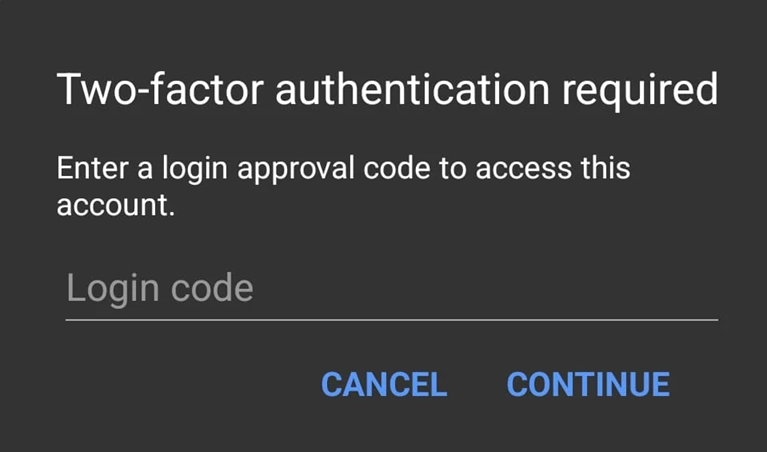
يكمن الجزء المحير في أن الحساب قد يظل صالحًا تمامًا بينما تتعطل إحدى طرق التحقق. فقد لا يصل طلب الموافقة إلى جهاز موثوق به، أو قد تتأخر الرسائل النصية القصيرة (SMS) أو يتم تصفيتها، أو قد يفشل رمز تطبيق المصادقة بسبب إدخال خاطئ.
تتم إدارة عملية تسجيل الدخول الحالية في Facebook عبر طرق المصادقة الثنائية في Accounts Center، لذا فإن أسرع طريقة للاستعادة عادةً ما تكون بالتبديل بين طرق الموافقة أولاً، ثم إصلاح الطريقة المعطلة بعد أن تتمكن من تسجيل الدخول.
1. استخدام طريقة موافقة أخرى من جهاز موثوق به
لحل مشكلة عدم عمل رمز الموافقة، يمكنك البدء باستخدام إحدى طرق الموافقة البديلة التي يدعمها Facebook للمصادقة الثنائية، مثل الرسائل النصية القصيرة (SMS)، أو تطبيق المصادقة، أو مفتاح الأمان، أو الموافقة عبر جهاز موثوق به، أو رموز الاسترداد المحفوظة.
إذا فشلت إحدى الطرق، فإن التبديل إلى طريقة أخرى غالبًا ما يكون أسرع من طلب نفس الرمز مرة أخرى.
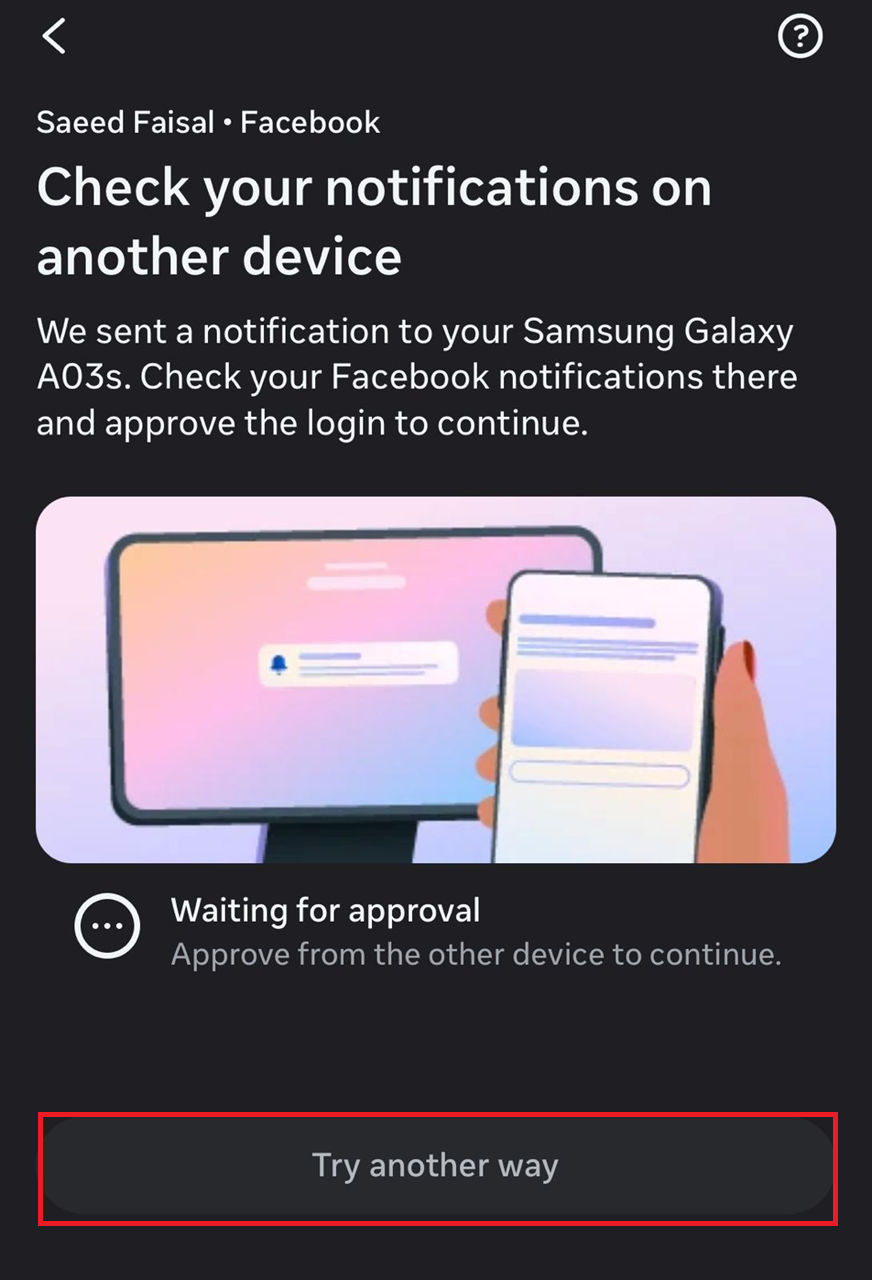
- انتقل إلى شاشة إدخال الرمز، ثم انقر على Need another way to authenticate? أو Try another way.
![شاشة المصادقة الثنائية في Facebook تعرض خياري Need another way to authenticate? أو Try another way.]()
يدعم Facebook بالفعل عدة طرق للموافقة على تسجيل الدخول، لذا فإن الخطوة الأولى المفيدة هي تبديل طريقة المصادقة بدلاً من طلب نفس الرمز المعطل مرة أخرى. - اختر خيارًا آخر متاحًا، مثل الموافقة عبر جهاز معروف، أو مفتاح الأمان، أو رمز الاسترداد.
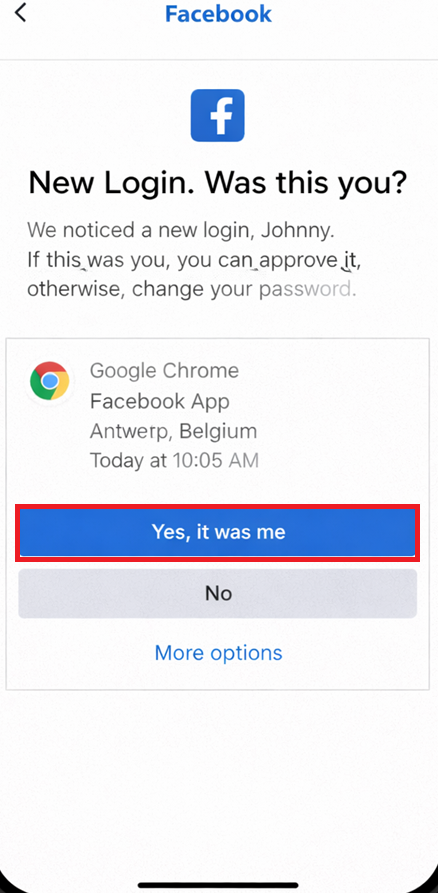
- على هاتف أو متصفح قمت بتسجيل الدخول إلى حسابك على Facebook عليه مسبقًا، ابحث عن إشعار الموافقة وقم بتأكيد تسجيل الدخول من هناك.
![]()
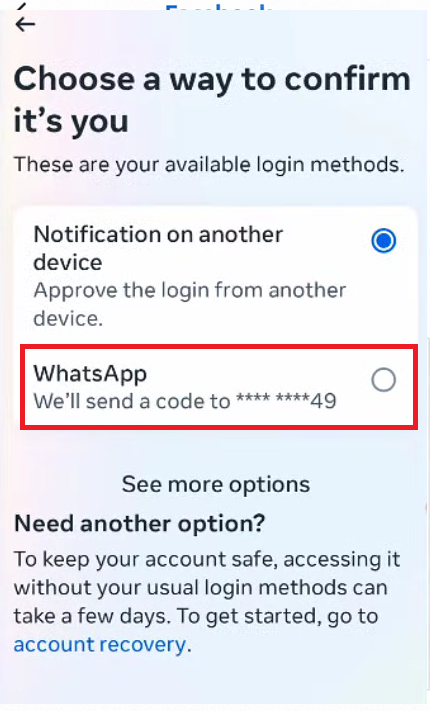
- إذا لم يظهر أي إشعار، عد إلى Other Options واستخدم طريقة أخرى بدلاً من تكرار محاولات إعادة الإرسال.
![]()
إذا نجحت طريقة أخرى، فاحرص على تحديث طرق النسخ الاحتياطي قبل تسجيل الخروج مرة أخرى. أما إذا فشلت جميع الطرق، فانتقل للتحقق من تطبيق المصادقة.
2. رمز المصادقة مرفوض؟ راجع إدخال التطبيق ووقت هاتفك
عندما يرفض Facebook رموز المصادقة، فإن المشكلة عادة ما تكون بسبب إدخال حساب خاطئ، أو رمز منتهي الصلاحية، أو عدم مزامنة وقت الجهاز، وليس مشكلة في اتصال الإنترنت بشكل عام.
يحدث هذا بشكل خاص بعد الانتقال إلى هاتف جديد، حيث قد لا يتم نقل إدخالات المصادقة بشكل صحيح.
- افتح تطبيق المصادقة الخاص بك وتأكد من أنك تستخدم إدخال Facebook الصحيح، وليس إعدادًا قديمًا أو حسابًا آخر.
![تطبيق Google Authenticator أو أي تطبيق مصادقة آخر يعرض إدخال Facebook الصحيح بين حسابات متعددة.]()
حتى الرمز الصحيح قد يفشل إذا كان يخص إدخال حساب خاطئ أو إعداد Facebook قديم. - انتظر رمزًا جديدًا مكونًا من 6 أرقام وأدخله قبل انتهاء صلاحيته. لا تعيد استخدام رمز قديم.
- قم بتشغيل Automatic date and time وAutomatic time zone، ثم أعد فتح تطبيق المصادقة وأنشئ رمزًا جديدًا.
![إعدادات الهاتف تعرض تشغيل التاريخ والوقت والمنطقة الزمنية التلقائية لدقة المصادقة.]()
تعتمد رموز المصادقة على دقة وقت الجهاز، لذا فإن عدم تطابق الساعة يمكن أن يجعل كل رمز يبدو غير صالح. - إذا غيرت هاتفك مؤخرًا، فتأكد من أن إدخالات المصادقة الخاصة بك قد تمت مزامنتها أو نقلها بالفعل إلى الجهاز الحالي.
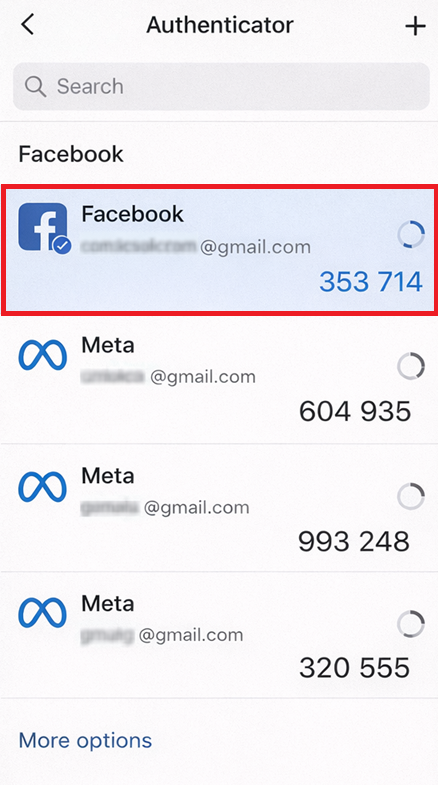
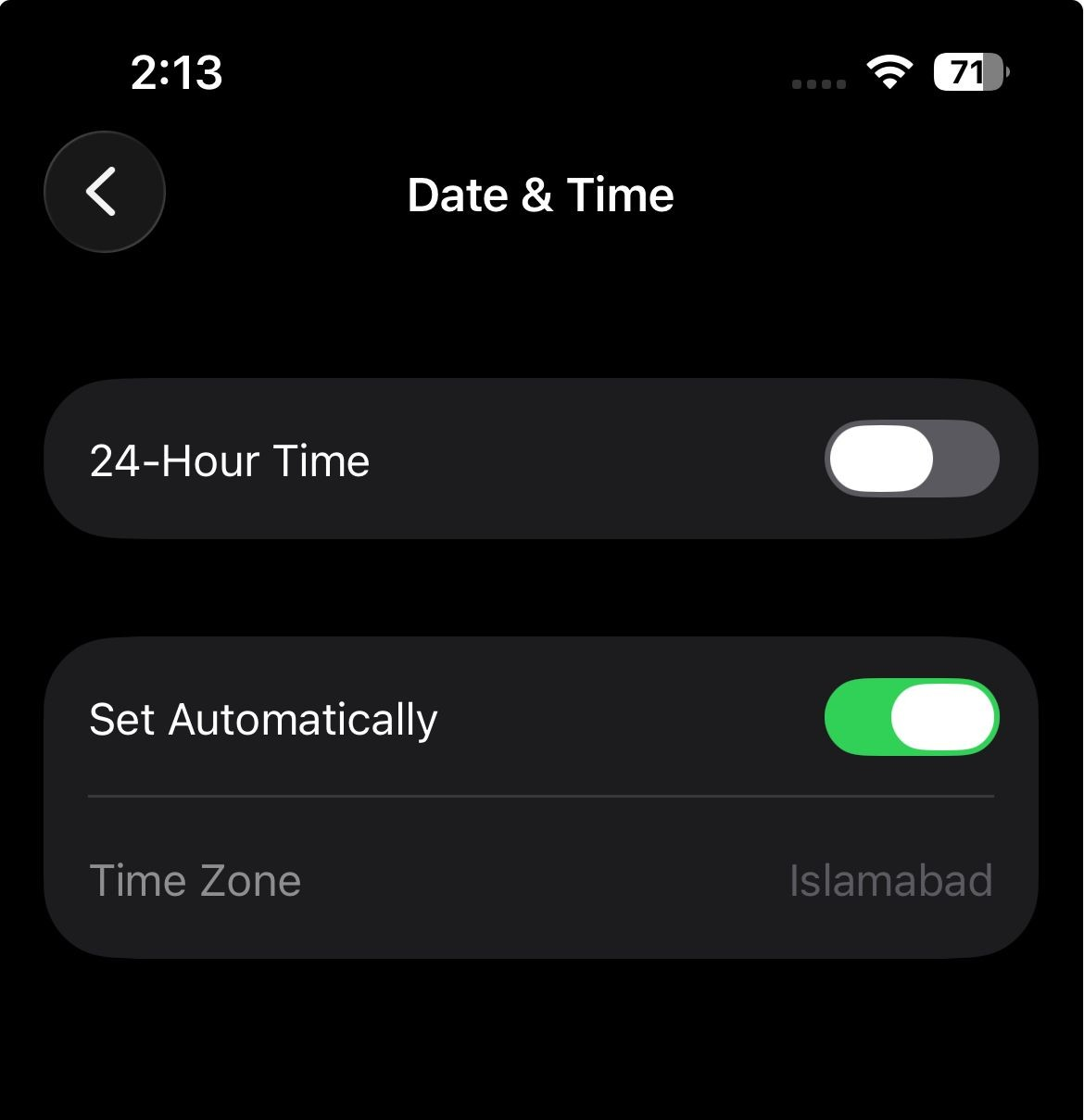
إذا نجح رمز جديد بعد هذه الفحوصات، فكانت المشكلة في إعداد المصادقة. إذا استمر رفض الرموز، فانتقل إلى التحقق من مسار الرسائل القصيرة (SMS).
3. حل مشكلة مسار الموافقة عبر الرسائل النصية (SMS) بدلاً من النقر المتكرر على “إعادة الإرسال”
عندما يرسل Facebook الرموز عبر الرسائل النصية، غالبًا ما يكون الخلل في مسار التسليم عبر الهاتف المحمول. فالطلبات المتكررة غالبًا ما تتسبب في تأخير الرسائل وجعلها قديمة، مما يصعب إكمال عملية تسجيل الدخول.
إذا أظهر Facebook رسالة لا يمكننا إرسال رمز في الوقت الحالي، فاستخدم هذا الدليل الخاص بإرسال رموز Facebook قبل المتابعة.
- توقف عن محاولات إعادة الإرسال المتكررة وانتظر قبل طلب رمز آخر.
![شاشة المصادقة الثنائية في Facebook تنتظر رمز SMS بدلاً من النقر المتكرر على إعادة الإرسال.]()
يمكن أن تحول الطلبات المتكررة تأخيرًا واحدًا إلى عدة رموز قديمة، مما يجعل قراءة مطالبة Facebook بشكل صحيح أكثر صعوبة. - تأكد من أن رقم الهاتف المرتبط بالحساب لا يزال ملكك وتم إدخاله برمز الدولة الصحيح.
- إذا قمت مؤخرًا بتغيير شركة الاتصالات أو انتقلت بين شريحة SIM و eSIM، فاسأل شركة الاتصالات عما إذا كانت رسائل التحقق القصيرة أو التلقائية يتم تصفيتها.
- اطلب رمز SMS جديدًا واحدًا فقط، وأدخل الرسالة الأحدث التي تصلك.
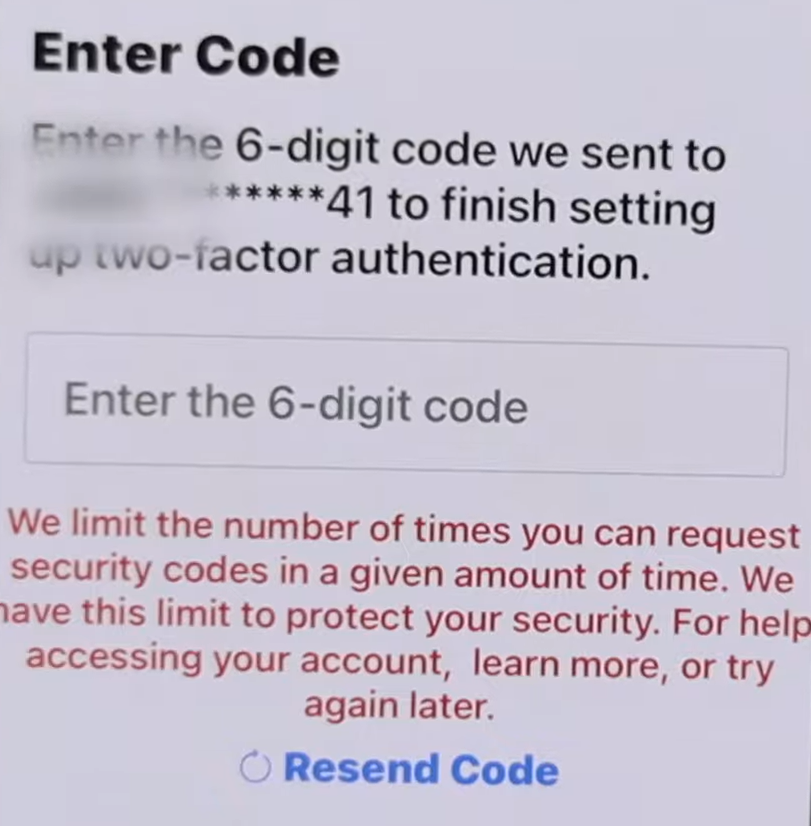
إذا بدأت الرسائل النصية (SMS) بالعمل، فاحتفظ بهذا الرقم مرتبطًا وأضف طريقة احتياطية أخرى في Accounts Center.
4. استخدم رموز الاسترداد أو أضف طريقة احتياطية ثانية بمجرد تسجيل الدخول
توجد رموز الاسترداد خصيصًا لمثل هذه الحالات: عندما يكون مسار الهاتف غير متاح، أو يتم رفض تطبيق المصادقة، أو لا تتوفر مطالبة الموافقة.
إذا كان لا يزال لديك جلسة Facebook نشطة على أي جهاز، فاستخدمها لتحديث خيارات الاسترداد على الفور.
- إذا كنت قد حفظت رموز الاسترداد مسبقًا، فاستخدم أحدها بدلاً من رمز الموافقة المعتاد.
- إذا كنت لا تزال مسجلاً للدخول في مكان آخر، افتح Settings > Accounts Center > Password and security > Two-factor authentication، ثم انتقل إلى Additional methods و Recovery codes.
![مركز حسابات Facebook يعرض رموز استرداد المصادقة الثنائية.]()
يمكن لرمز الاسترداد المحفوظ تجاوز مسار الموافقة المعطل بالكامل وإعادتك إلى حسابك. - أنشئ رموز استرداد جديدة واحتفظ بها في مكان آمن غير متصل بالإنترنت.
- قبل تسجيل الخروج من هذا الجهاز الذي يعمل بشكل صحيح، أضف طريقة احتياطية ثانية مثل تطبيق مصادقة آخر، أو SMS، أو مفتاح أمان.
![مركز حسابات Facebook يعرض طرق مصادقة ثنائية إضافية مثل SMS والتطبيق ومفتاح الأمان.]()
نادراً ما تكون طريقة احتياطية واحدة كافية عندما يبدأ Facebook في اعتبار متصفح أو هاتف غير معروف.
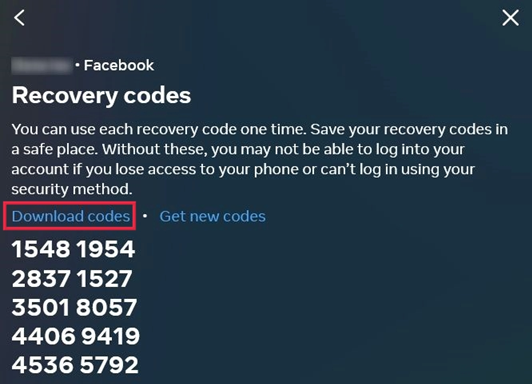
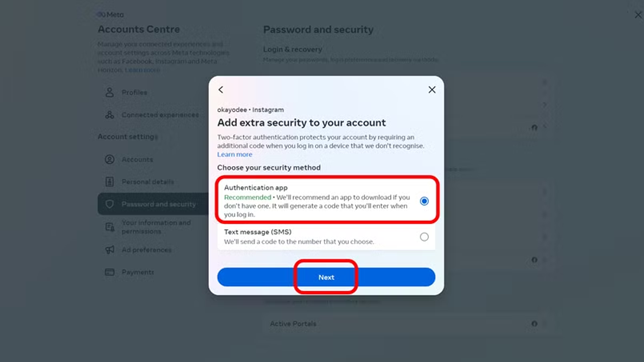
إذا لم يكن لديك رموز استرداد ولم يتبق لديك أي جلسة موثوقة، فتابع عملية استرداد حساب Facebook المدمجة.
5. اللجوء إلى عملية استرداد المصادقة الثنائية المدمجة في Facebook عند فشل جميع طرق الحصول على الرمز
عندما تفشل جميع طرق المطالبة بالموافقة، وتطبيق المصادقة، والرسائل النصية القصيرة، ورموز الاسترداد، فإن الخطوة التالية هي استرداد الهوية من خلال مسار الاسترداد الاحتياطي الخاص بـ Facebook.
إذا فشلت صفحة تسجيل الدخول بخطأ عام قبل أن تصل إلى شاشة الرمز، فراجع دليل أخطاء تسجيل الدخول هذا أولاً.
- حاول تسجيل الدخول حتى تصل إلى شاشة رمز الموافقة، ثم انقر على Need another way to authenticate?.
- اختر Other Options، ثم Get more help، واتبع مطالبات الاسترداد.
- إذا طلب Facebook تأكيد الهوية أو تحميل بطاقة تعريف، فأكمل هذه الخطوة من جهاز أو متصفح استخدمته سابقًا إن أمكن.
![تدفق تأكيد Facebook يطلب من المستخدم تأكيد الهوية أو تحميل بطاقة تعريف بعد فشل طرق الموافقة على تسجيل الدخول.]()
إذا فتح Facebook فحصًا للهوية، فاتبع هذا المسار بدلاً من التكرار عبر رموز الموافقة المنتهية الصلاحية أو المرفوضة. - إذا لم تتمكن من الاسترداد باستخدام الرمز على الإطلاق، فاستخدم facebook.com/login/identify من جهاز استخدمته سابقًا وتابع من هناك.
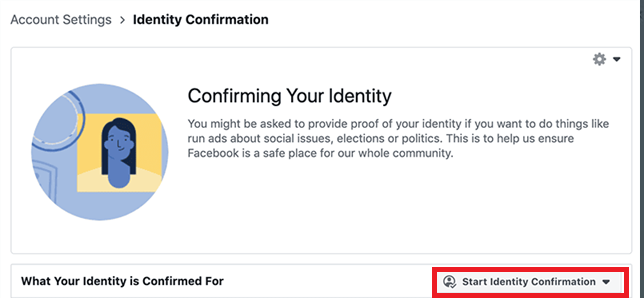
بمجرد استعادة الوصول، قم بتحديث طرق المصادقة الثنائية على الفور: احتفظ بمسارين احتياطيين نشطين، واحفظ رموز استرداد جديدة، وتحقق من رقم الهاتف أو إدخال تطبيق المصادقة الذي يثق به Facebook حاليًا.
Comments are closed.