
إصلاح خطأ “Sorry, Something Went Wrong” في Disney+ على التلفاز
هل تواجه مشكلة “Sorry, Something Went Wrong” في Disney+ على تلفازك؟ اكتشف الحلول السريعة لإصلاحها واستمتع بمشاهدة أفلامك المفضلة.

أهم ما تحتاج إلى معرفته
- قبل أي إصلاح، تأكد من أن جهاز التلفزيون أو جهاز البث مدعوم ومتوافق مع Disney+، وقم بتحديث التطبيق وبرنامج الجهاز إلى أحدث إصداراتهما.
- لحل مشكلة الجلسات المعلقة، أعد تشغيل تطبيق Disney+ بالكامل، ثم افصل جهاز التلفزيون أو البث عن الطاقة لمدة 60 ثانية تقريبًا قبل إعادة توصيله.
- إذا فشل Disney+ بينما تعمل تطبيقات البث الأخرى، أعد تشغيل المودم والموجه، واختبر الاتصال عبر كابل Ethernet أو نقطة اتصال محمولة، وتحقق من عدم وجود VPN أو DNS مخصص يعيق الخدمة.
تظهر رسالة “Sorry, something went wrong” على Disney+ على التلفاز الذكي أو جهاز البث عندما لا يتمكن التطبيق من إكمال طلب تشغيل أو تسجيل دخول أو عرض محتوى، ولا يوجد رمز خطأ أوضح لتقديمه.
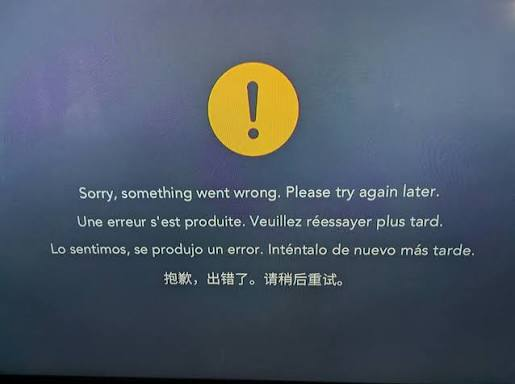
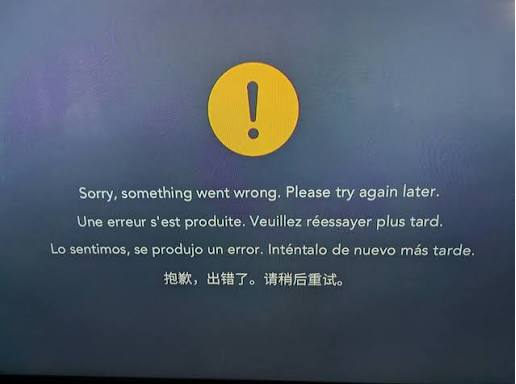
قد يكون التلفاز متصلاً بالإنترنت وتعمل تطبيقات أخرى بشكل طبيعي. تبدو هذه الرسالة غامضة لأنها تشير إلى فشل Disney+ دون تحديد ما إذا كان السبب يكمن في التلفاز نفسه، أو جلسة التطبيق، أو الشبكة، أو طلب الحساب.
على أجهزة التلفاز، غالبًا ما يرتبط هذا التحذير ببيئة التطبيق نفسها وليس بحساب Disney+ فقط.
يمكن أن يظهر هذا الخطأ عندما تكون المنصة غير مدعومة أو قديمة، أو عندما يستأنف التطبيق عمله بشكل غير صحيح بعد وضع الاستعداد، أو عندما تقوم الشبكة بتصفية حركة بيانات Disney+، أو عندما تكون بيانات التطبيق المحفوظة تالفة.
| مكان ظهور الرسالة | ماذا تعني عادةً | ابدأ بـ |
|---|---|---|
| يفتح Disney+ على الخطأ قبل تحميل الشاشة الرئيسية أو الملفات الشخصية | منصة التلفاز، أو إصدار التطبيق، أو حزمة Disney+ المثبتة لا يتم تحميلها بشكل صحيح | الطرق 1 و 2 و 4 |
| يحدث بعد استيقاظ التلفاز من وضع الاستعداد | استأنف التطبيق من جلسة معلقة سيئة بدلاً من البدء بشكل نظيف | الطريقة 2 |
| يتم تحميل الملفات الشخصية، لكن فيلمًا أو حلقة ما تؤدي إلى ظهور الرسالة | يمكن للتطبيق تسجيل الدخول، لكن تشغيل المحتوى يفشل بسبب الشبكة الحالية، أو الملف الشخصي، أو العنوان، أو تثبيت التطبيق على التلفاز | الطرق 3 و 5 |
| يعمل Disney+ على جهاز آخر بنفس الحساب | الحساب متاح؛ المشكلة على الأرجح في التلفاز، أو جهاز البث، أو بيانات التطبيق، أو البرامج الثابتة، أو مسار الشبكة المحلية | الطرق 3-5 |
| تتغير الشاشة إلى رمز Disney+ مرقم | الرمز أكثر فائدة من الصياغة العامة | استخدم رمز Disney+ الدقيق بدلاً من الرسالة العامة |
هذه المقالة مخصصة لـ رسالة الخطأ العامة التي تظهر على التلفاز بدون رمز محدد. إذا عرض Disney+ خطأً مرقمًا، فاعتبر هذا الرقم دليلاً أقوى، لأن فهرس رموز أخطاء Disney يفصل هذه الأعطال حسب الرمز.
1. تحقق من دعم الجهاز، ثم حدث Disney+ وبرنامج التلفزيون
قد يتمكن التلفزيون من الاتصال بشبكة Wi-Fi وتشغيل تطبيقات أخرى حتى لو كان دعم Disney+ عليه قديمًا. تشير قوائم الأجهزة المدعومة وصفحات استكشاف أخطاء التطبيق الخاصة بـ Disney إلى أهمية التوافق وتحديثات التطبيق وتحديثات النظام كخطوات أولى قبل اللجوء إلى إعادة الضبط الأعمق.
يُعد هذا الأمر بالغ الأهمية بشكل خاص في أجهزة التلفزيون الذكية القديمة، أو صناديق التلفزيون التي لم تُحدّث منذ فترة طويلة، أو الأجهزة التي يفشل فيها Disney+ في العمل قبل ظهور الشاشة الرئيسية. فالتلفزيون غير المدعوم لن يصبح متوافقًا بمجرد إعادة تثبيت التطبيق.
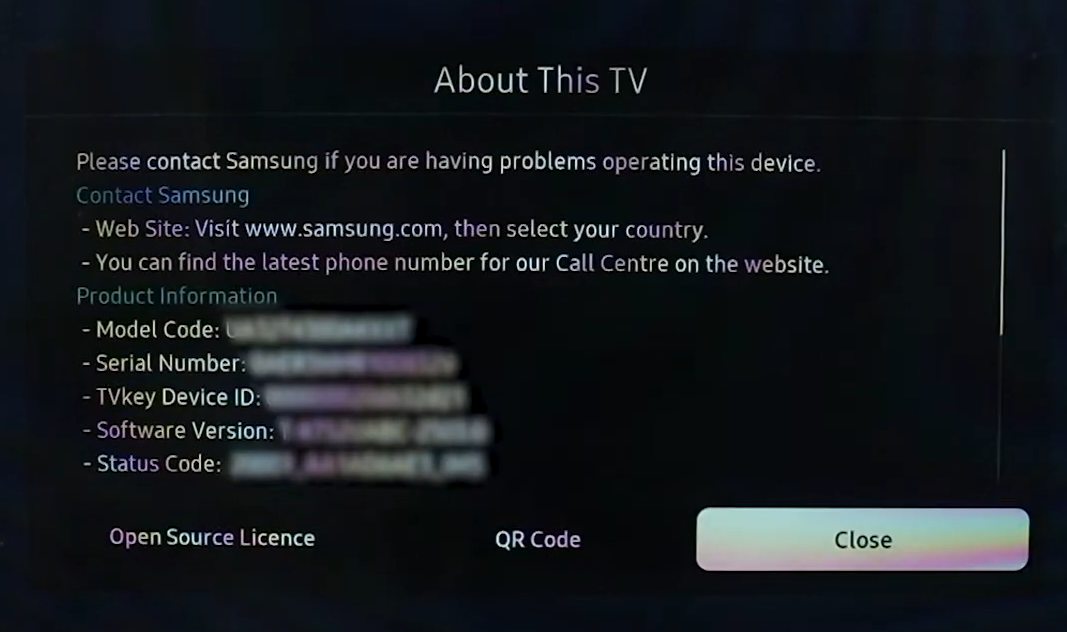
- ابحث عن طراز التلفزيون الدقيق أو طراز جهاز البث الخارجي وقارنه بـ معلومات الأجهزة المدعومة من Disney+.
![التحقق مما إذا كان التلفزيون الذكي أو</figure></li></ol>
<p>إذا استمر التطبيق في عرض <a href=]() نفس الرسالة العامة على جهاز مدعوم ومحدّث، فأعد تشغيله من حالة نظيفة تمامًا.
نفس الرسالة العامة على جهاز مدعوم ومحدّث، فأعد تشغيله من حالة نظيفة تمامًا.
2. أعد تشغيل Disney+ وأعد تشغيل دورة طاقة التلفزيون أو جهاز البث
تُعد إعادة تشغيل تطبيق Disney+ وإعادة تشغيل دورة طاقة جهاز التلفزيون أو البث خطوة أساسية لحل مشكلة “Something Went Wrong”، حيث تعمل على مسح الجلسات المعلقة واستعادة التطبيق إلى حالة عمل مستقرة. غالبًا ما تظل تطبيقات التلفزيون معلقة عند الضغط على زر Home أو إيقاف تشغيل الشاشة. يمكن لـ Disney+ بعد ذلك أن يُعاد فتحه في نفس الجلسة المعطلة ويعرض الرسالة العامة مرة أخرى، حتى لو لم يبدُ الجهاز نفسه متجمدًا.
إغلاق التطبيق بالكامل بالإضافة إلى إعادة تشغيل دورة الطاقة يزيل تلك الجلسة المعلقة. توجيهات Disney لتحميل التطبيق تضع أيضًا إغلاق التطبيق بالكامل، والتحقق من الاتصال، وإعادة تشغيل دورة الطاقة في مقدمة ترتيب الإصلاح.
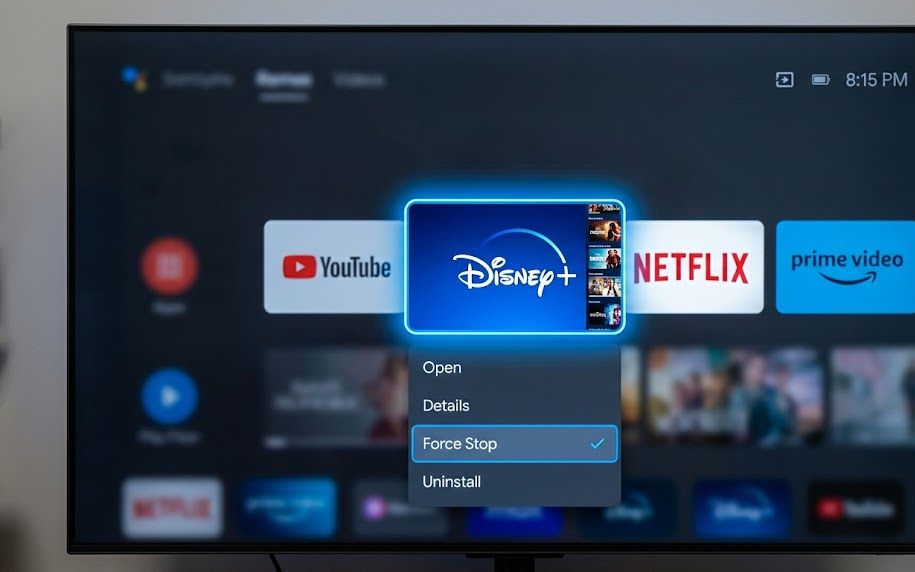
- اخرج من Disney+ بالكامل بدلاً من تركه يعمل في خلفية شاشة Home الخاصة بالتلفزيون.

لا يزال استكشاف أخطاء Disney+ وإصلاحها على التلفزيون يبدأ بفرض إعادة تشغيل التطبيق من حالة نظيفة بدلاً من جلسة خلفية معلقة. - أوقف تشغيل التلفزيون الذكي، أو عصا البث، أو وحدة التحكم، أو صندوق التلفزيون الذي يشغل Disney+.
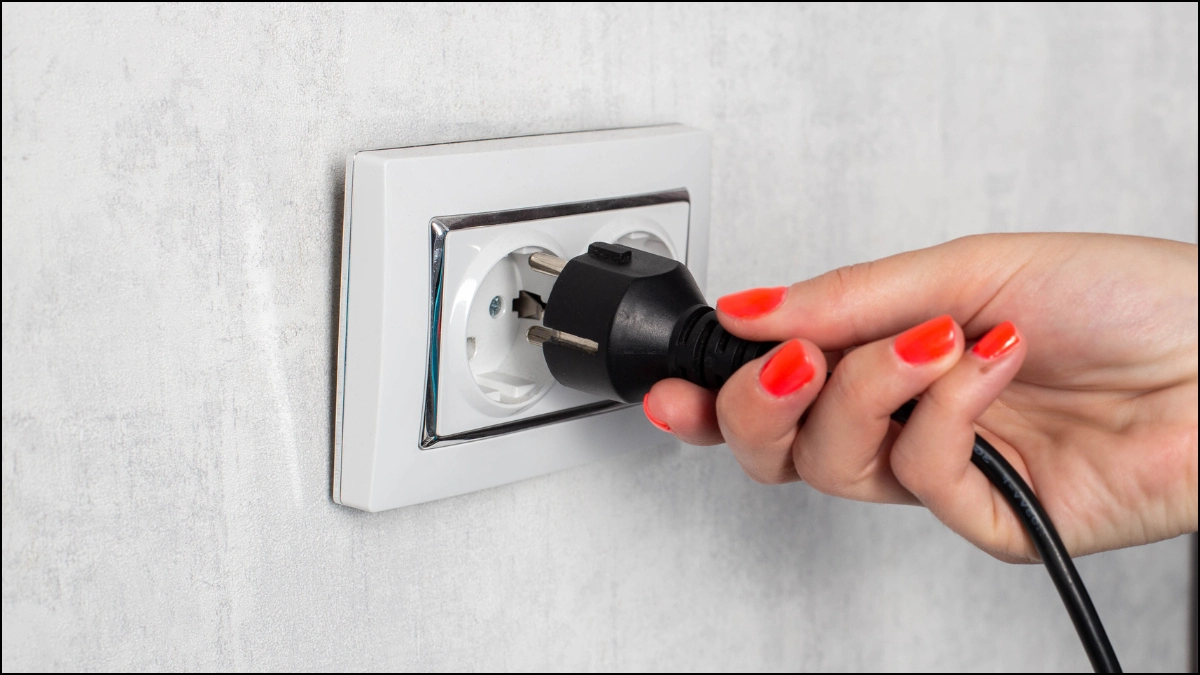
- افصل هذا الجهاز عن الطاقة لمدة 60 ثانية تقريبًا، ثم أعد توصيله.
![فصل التلفزيون الذكي عن الطاقة لإعادة تشغيل Disney Plus بشكل نظيف.]()
تعمل إعادة تشغيل دورة الطاقة الحقيقية على مسح ذاكرة التلفزيون وحالة التطبيق القديمة التي غالبًا ما تتركها عملية إعادة التشغيل السريعة. - ابدأ تشغيل الجهاز، وأعد فتح Disney+، واختبر نفس العنوان مرة واحدة.
إذا تم تحميل Disney+ الآن، فهذا يعني أن التلفاز كان يحتفظ بجلسة تطبيق سيئة. أما إذا توقف عند الشعار أو مؤشر التحميل أو شاشة التحميل بدلاً من ذلك، فإن دليل حل مشكلة Disney+ العالق في شاشة التحميل يناسب هذا العرض الأضيق بشكل أفضل.
3. اختبر ما إذا كانت الشبكة تمنع تشغيل Disney+
قد تعمل تطبيقات البث الأخرى بينما يفشل Disney+ في العمل، وذلك لأن التلفاز يتصل بكل خدمة عبر جلسات مختلفة، وعمليات بحث DNS، وخوادم توصيل المحتوى.
تشير إرشادات Disney لحل مشكلات البث وتوجيهات الاتصال بالإنترنت إلى جودة الاتصال وإعادة تشغيل الشبكة.
قم بهذه الخطوة قبل إعادة تثبيت التطبيق إذا كانت الشاشة الرئيسية لـ Disney+ تُحمّل ولكن التشغيل يفشل، أو إذا كان نفس التلفاز يفشل فقط على شبكة Wi-Fi واحدة. إذا كانت جميع التطبيقات على التلفاز غير متصلة بالإنترنت، فابدأ بإصلاح اتصال الشبكة العام للتلفاز أولاً.
- افتح تطبيق بث آخر على نفس التلفاز وتأكد مما إذا كان يمكنه تحميل وتشغيل الفيديو.

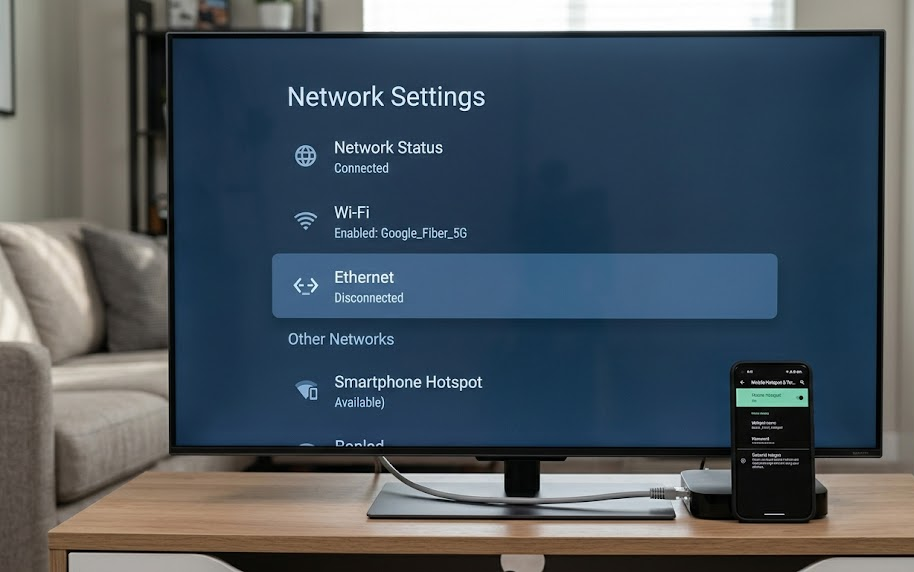
إذا تعذر تشغيل Disney+ بينما تعمل جميع التطبيقات الأخرى، فمن المرجح أن تكون المشكلة محلية في Disney+ أو في جلسة Disney+ الخاصة بالتلفاز، وليست انقطاعًا كاملاً للإنترنت. - أوقف تشغيل المودم والموجه (الراوتر). أعد تشغيل المودم أولاً، ثم الموجه، وانتظر حتى يعيد التلفاز الاتصال.
- إذا أمكن، اختبر Disney+ مرة واحدة عبر كابل Ethernet أو اتصال مختلف، مثل نقطة اتصال محمولة مؤقتة.
![إعادة تشغيل الموجه واختبار Ethernet أثناء استكشاف مشكلات Disney+ على التلفاز.]()
إذا عمل Disney+ فجأة عبر Ethernet أو شبكة أخرى، فقد لا يكون تطبيق التلفاز هو المشكلة الرئيسية على الإطلاق. - أزل مؤقتًا أي VPN على مستوى الموجه، أو خادم وكيل (بروكسي)، أو فلتر DNS مخصص، أو قاعدة حظر إعلانات، ثم أعد اختبار Disney+.
- بالنسبة لشبكة Wi-Fi، قرب التلفاز أو الموجه حيثما أمكن، أو اختبر النطاق الأكثر استقرارًا المتوفر في المنزل.
إذا عمل Disney+ عبر Ethernet أو نقطة اتصال محمولة، فركز على الموجه، أو DNS، أو VPN/البروكسي، أو إشارة Wi-Fi، أو مزود خدمة الإنترنت.
إذا تغيرت الرسالة إلى الخطأ 42، فإن دليل إصلاح خطأ 42 في Disney+ هو المقال الأكثر تحديدًا لمشكلات الشبكة.
إذا استمرت الشبكات النظيفة في الفشل بينما تعمل التطبيقات الأخرى، فأعد بناء بيانات تطبيق Disney+ على التلفاز.
4. مسح بيانات Disney+ أو إعادة تثبيت التطبيق
يمكن أن يستمر Disney+ في عرض رسالة “عذرًا، حدث خطأ ما” العامة عندما يكون التلفاز يحتوي على ملفات تخزين مؤقت أو حساب أو تطبيق تالفة. لحل هذه المشكلة، يمكن مسح البيانات أو إعادة تثبيت التطبيق.
تتعامل إرشادات Disney+ الخاصة بـ التخزين المؤقت/البيانات وخطوات إعادة التثبيت مع هذا الأمر كحل خاص بالجهاز المحلي.
يؤدي مسح بيانات تطبيق Disney+ أو إعادة تثبيته إلى تسجيل خروجك من التلفاز. تأكد من قدرتك على الوصول إلى البريد الإلكتروني لحساب Disney+ أو كلمة المرور أو طريقة التفعيل قبل المتابعة.
- افتح إعدادات التطبيق على التلفاز أو جهاز البث وامسح Disney+ cache أو app data إذا كانت هذه الخيارات متاحة.
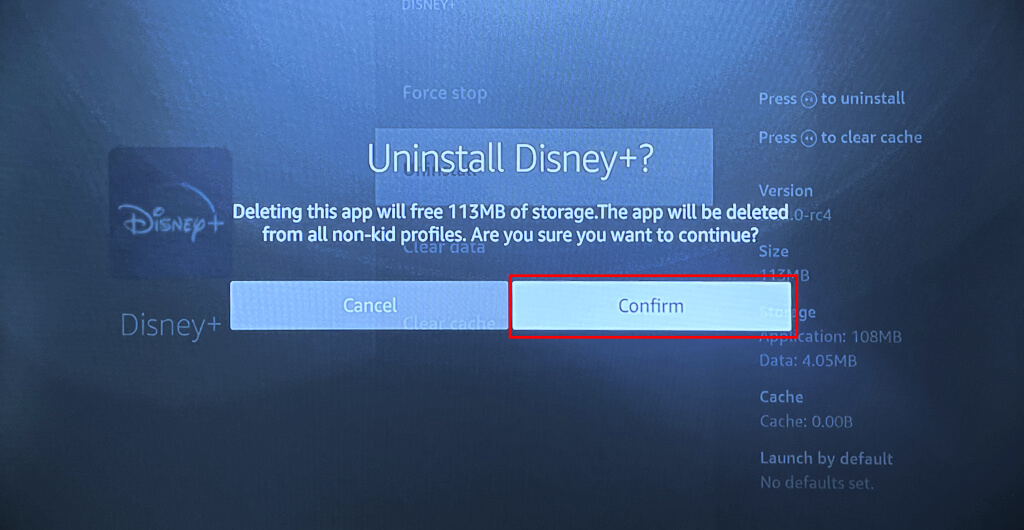
- إذا سمح الجهاز بذلك، قم بإلغاء تثبيت تطبيق Disney+.

إعادة تثبيت Disney+ يعيد بناء تثبيت التطبيق المحلي بدلاً من إعادة استخدام الملفات التالفة أو حالة تسجيل الدخول القديمة. - أعد تشغيل التلفاز أو جهاز البث بعد مسح البيانات أو إزالة التطبيق.
- أعد تثبيت Disney+ من المتجر الرسمي للتطبيقات الخاص بالجهاز.
- سجل الدخول واختبر التشغيل قبل استعادة تغييرات DNS المخصصة أو VPN أو إعدادات الصوت أو الصورة.
إذا تغيرت الرسالة إلى الخطأ 1026، فإن دليل Disney+ للخطأ 1026 هو الأنسب لهذا التحذير الخاص بالخروج من التطبيق.
إذا تم فتح Disney+ بعد التثبيت النظيف، فهذا يعني أن تثبيت التطبيق القديم أو البيانات المحفوظة كانت هي المشكلة. أما إذا عادت الرسالة العامة بعد التثبيت النظيف، فاختبر الحساب على جهاز آخر قبل إعادة ضبط التلفاز.
5. اختبر جهازًا آخر قبل إعادة ضبط التلفزيون
إذا كان حساب Disney+ الخاص بك يعمل بشكل طبيعي على هاتف أو متصفح أو جهاز ألعاب أو تلفزيون آخر، فهذا يعني أن الخدمة والاشتراك متاحان ويعملان. تساعد هذه المقارنة في تجنب إعادة ضبط المصنع غير الضرورية، حيث يكون السبب الحقيقي للمشكلة محصورًا في تلفزيون واحد، أو ملف تعريف واحد، أو محتوى معين.
تعد إعادة ضبط تطبيق التلفزيون، أو إعادة ضبط Smart Hub، أو إعادة ضبط منصة التطبيقات الخاصة بالشركة المصنعة، خيارات أكثر أمانًا من إعادة ضبط المصنع الكاملة. لا تلجأ إلى إعادة الضبط الكامل إلا بعد التأكد من أن الحساب يعمل على أجهزة أخرى، وبعد فشل محاولات الإصلاح الأقل حدة الخاصة بـ Disney+ المذكورة أعلاه.
- استخدم نفس حساب Disney+ على جهاز آخر. على التلفاز الذي يواجه المشكلة، جرّب أيضًا ملفًا شخصيًا آخر وعنوانًا آخر.
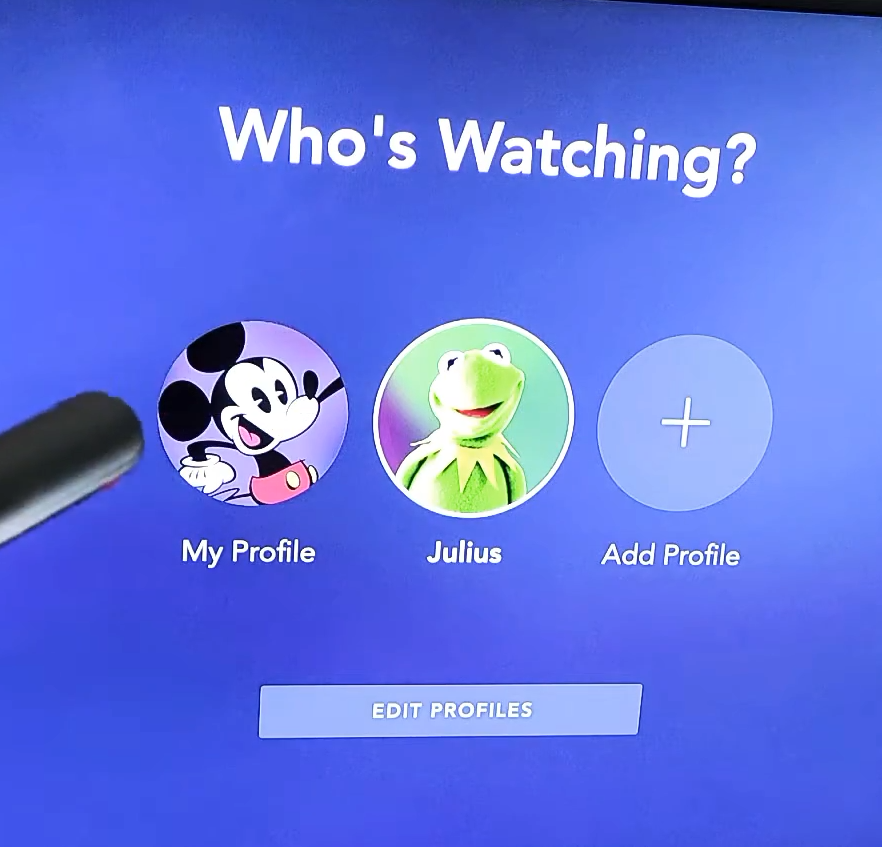
![اختبار Disney+ على جهاز آخر وملف شخصي آخر لتحديد مشكلة خاصة بالتلفاز.]()
إذا كان Disney+ يعمل بشكل طبيعي على حسابك في جهاز آخر، فمن المرجح أن تكون المشكلة المتبقية في التلفاز أو جهاز البث نفسه. - تحقق من صفحة دعم الشركة المصنعة للتلفاز بحثًا عن إصدار تحديث للبرامج الثابتة (firmware) لم يتم طرحه بعد عبر شاشة التحديث التلقائي المعتادة.
- إذا كان التلفاز يوفر خيار app reset، أو application platform reset، أو Smart Hub reset، فاستخدمه قبل إجراء إعادة تعيين كاملة لإعدادات المصنع.
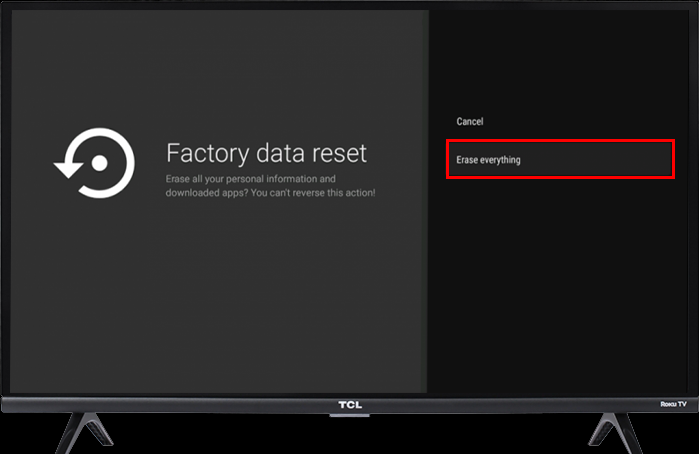
- فقط بعد التأكد من أن الحساب يعمل على أجهزة أخرى وفشل الفحوصات الأضيق نطاقًا، اتبع إرشادات الشركة المصنعة لإجراء factory reset. أعد توصيل التلفاز، أعد تثبيت Disney+، واختبره قبل تغيير أي إعدادات أخرى.

بمجرد أن يعمل الحساب في مكان آخر ويستمر تلفاز واحد فقط في الفشل، فإن الخطوة التالية الأكثر ذكاءً هي إجراء إعادة تعيين خاصة بالتلفاز أو طلب الدعم بدلاً من تكرار خطوات Disney+ العامة. - إذا استمر ظهور هذا الخطأ، فاتصل بـ دعم Disney+ والشركة المصنعة للتلفاز أو الجهاز، مع تزويدهم بالمعلومات التالية: الطراز، إصدار البرامج الثابتة (firmware)، إصدار تطبيق Disney+، مرحلة الفشل، ونتائج الاختبار على الجهاز الآخر.
إذا نجحت عملية إعادة الضبط الخاصة بالتلفاز، فهذا يعني أن بيئة التطبيق على الجهاز كانت تالفة. أما إذا استمر نفس الطراز في الفشل بعد التحقق من البرامج الثابتة وبيانات التطبيق والشبكة وعمليات إعادة الضبط، فمن المرجح أن تكون المشكلة متعلقة بالتوافق الخاص بالجهاز أو خطأ في تطبيق Disney+ لتلك المنصة.
- اخرج من Disney+ بالكامل بدلاً من تركه يعمل في خلفية شاشة Home الخاصة بالتلفزيون.
 نفس الرسالة العامة على جهاز مدعوم ومحدّث، فأعد تشغيله من حالة نظيفة تمامًا.
Comments are closed.