
10 حيل ذكية لمستخدمي Peloton
لكل راكب Peloton: اكتشف 10 حيل ذكية ومبتكرة لتحسين تجربتك التدريبية، رفع أدائك، والاستفادة القصوى من كل جلسة. لا تفوت هذه النصائح الأساسية!

أهم ما تحتاج إلى معرفته
- يمكنك توسيع خيارات دروس Peloton لتشمل فصولاً باللغتين الألمانية والإسبانية، مع توفر ترجمات إنجليزية غالبًا، عبر تعديل تفضيلات لغات الدروس في حسابك.
- لتعرض شاشة Peloton بيانات معدل ضربات قلبك، يمكنك استخدام أي جهاز مراقبة بلوتوث متوافق، مثل Polar H10 أو Coospo H6، دون الحاجة لشراء جهاز Peloton الخاص.
- يمكنك إعادة تعيين أرقامك القياسية الشخصية (PRs) في Peloton دون حذف بياناتك، وذلك بتحديد تاريخ بدء جديد لها من إعدادات ملفك الشخصي، مما يساعد على التحفيز بعد التوقف.
قد تبدو دراجة Peloton كأي دراجة تمارين أخرى، لكنها تقدم لك الكثير من الإمكانيات التي تتجاوز مجرد التجديف في مكانك. فيما يلي 10 حيل مفضلة لدي، وجميعها تعمل إذا كنت تمتلك دراجة Bike الأصلية (على الرغم من أن معظمها ينطبق أيضًا على الطرازات الأخرى، مثل Bike+ و Cross-Training Bike).

اكتشف دروس اللغة الألمانية والإسبانية المخفية
لا تقتصر دروس Peloton على اللغة الإنجليزية فقط، بل توفر أيضًا العديد من الفصول باللغتين الإسبانية والألمانية. لا تستبعد هذه الدروس لمجرد أنك لا تتحدث هاتين اللغتين! عادةً ما تكون الدروس منظمة بما يكفي بحيث لا تحتاج إلى الكثير من الشرح الصوتي، وعادةً ما تتوفر ترجمات باللغة الإنجليزية على أي حال.
أحب هذا الخيار لأن بعض المدربين المفضلين لدي يقدمون دروسهم بلغات غير الإنجليزية فقط (أو بشكل أساسي). أستمتع حقًا بدروس إريك الألمانية، على سبيل المثال. فهو يصمم تمارين رائعة وأحب الموسيقى التي يشغلها، لذا سأشارك في هذه الجولات سواء كانت تحتوي على ترجمات أم لا. ستظل مؤشرات Power Zone أو الإيقاع/المقاومة تظهر في أسفل الشاشة لمعظم الدروس، لذلك لن يفوتك الكثير. ومن يدري، قد تتعلم بعض الكلمات بلغة أخرى – أنا الآن أعرف أن الكلمة الألمانية للركبة هي “knie”، ويمكنني العد تنازليًا من fünf!
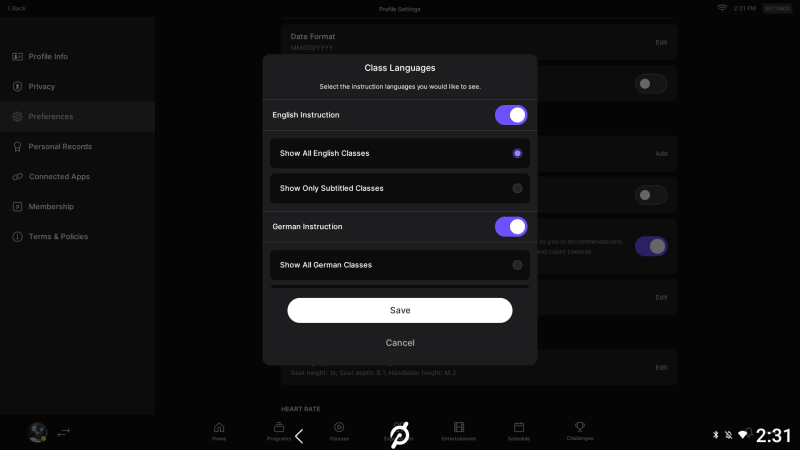
لتوسيع خياراتك لتشمل دروسًا بلغات أخرى، انتقل إلى Preferences (التفضيلات) في حسابك. لا تحتاج إلى تغيير لغات حسابك؛ بدلاً من ذلك، مرر لأسفل إلى Class languages (لغات الدروس). أضف دروسًا باللغة الألمانية و/أو الإسبانية، وحدد ما إذا كنت لا تزال ترغب في رؤية هذه الدروس تظهر في نتائجك حتى لو لم تكن تحتوي على ترجمات إنجليزية.
التقط لقطة شاشة أثناء تمارينك
هل أعجبتك لقطة الشاشة التي وضعتها في الحيلة السابقة؟ ذكية جدًا، أليس كذلك؟ ميزة لقطة الشاشة في Peloton سر خفي، وستحتاج إلى جهاز Android لتتمكن من نقل لقطة الشاشة من جهاز Peloton اللوحي الخاص بك.
إليك كيفية القيام بذلك:
- اضغط على زر الطاقة في نفس وقت الضغط على زر خفض الصوت. (قد تحتاج إلى الاستمرار في الضغط على الزرين لمدة ثانية).
- ستظهر رسالة في الزاوية السفلية اليسرى تسألك عما إذا كنت ترغب في مشاركة لقطة الشاشة. انقر على Share (مشاركة).
- في الشاشة التالية، اختر جهاز Android القريب منك. (قد تظهر أجهزة iPhone هنا، لكنني لم أتمكن أبدًا من مشاركة لقطة شاشة بنجاح إلى iPhone).
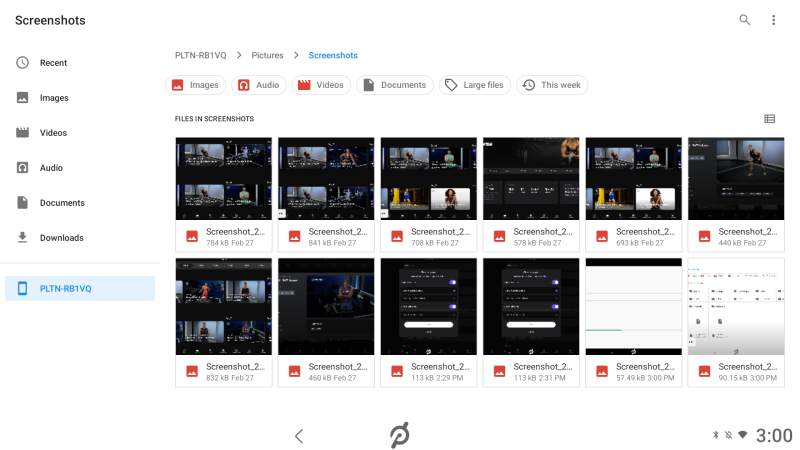
إذا كنت ترغب في مشاركة لقطات الشاشة الخاصة بك لاحقًا، فانتقل إلى قائمة النقاط الثلاث في الزاوية السفلية اليمنى من الشاشة الرئيسية، ثم انتقل إلى Device Settings، ثم Storage، ثم Files (حتى لو بدت فارغة)، ثم Pictures، وأخيرًا Screenshots. هنا يمكنك عرض واختيار ومشاركة أي من لقطات الشاشة السابقة باستخدام التعليمات المذكورة أعلاه.
احصل على بيانات معدل ضربات القلب على شاشة Peloton الخاصة بك
يمكن لجهاز Peloton الخاص بك تسجيل وعرض معدل ضربات قلبك، طالما أنك تزوده ببعض بيانات معدل ضربات القلب لقراءتها. لست بحاجة إلى شراء جهاز مراقبة معدل ضربات القلب الخاص بعلامة Peloton التجارية؛ أي جهاز Bluetooth سيفي بالغرض.
لذا يمكنك الحصول، على سبيل المثال، على حزام الصدر Polar H10، أو اختيار خياري الاقتصادي Coospo H6، أو استخدام ساعة لياقة بدنية إذا كنت ترتدي واحدة بالفعل — Garmin و Whoop و Fitbit و Amazfit هي من بين العلامات التجارية التي تحتوي على خيار “broadcast heart rate” في بعض أجهزتها أو كلها. (لا تحتاج بالضرورة إلى تسجيل تمرينك مرتين للحصول على هذا — اقرأ المزيد عن ذلك في مقالتي حول مزامنة بيانات Peloton و Garmin).
بمجرد أن يبدأ جهازك ببث معدل ضربات القلب، يصبح الاقتران بدراجة Peloton (أو أي جهاز آخر) أمرًا بسيطًا. انقر على Settings في الزاوية العلوية اليمنى من أي شاشة (حتى أثناء التمرين) وانقر على Heart Rate. سترى قائمة بالأجهزة المقترنة والمتاحة بتقنية Bluetooth، ويمكنك اختيار ساعتك أو حزام الصدر من هناك. في المستقبل، سيتم الاتصال تلقائيًا، ولكن يمكنك دائمًا العودة إلى هذه الشاشة لقطع اتصال جهاز أو إقران جهاز جديد.
تنافس في سباق ضد نفسك
أثناء حصة Peloton، توجد لوحة متصدرين تعرض جميع المشاركين الآخرين في الحصة حاليًا. ربما تعلم أنه يمكنك تصفية لوحة المتصدرين لعرض مجموعات معينة من الأشخاص، أو لعرض كل من شارك في الحصة على الإطلاق.
ولكن إذا كنت قد شاركت في الحصة من قبل، فإن ذاتك السابقة موجودة في لوحة المتصدرين أيضًا. تنافس ضد نفسك عن طريق تصفية لوحة المتصدرين إلى “all time” و “just me”. إذا كنت قد شاركت في الحصة عدة مرات، فسيكون لديك عدة ذوات سابقة. سيزيد النظام تدريجيًا رقم أدائهم من 0 إلى عدد الكيلوجول (kJ) الذي أنهيت به تلك الرحلة. هذا يعني أنهم لن يتسارعوا ويتباطأوا بالضرورة عندما تقوم بتدريبات متقطعة، ولكن إذا أنهيت الحصة متقدمًا على أحدهم، فهذا يعني أنك قد تحسنت.
إعادة تعيين أرقامك الشخصية (PRs) دون فقدان أي بيانات
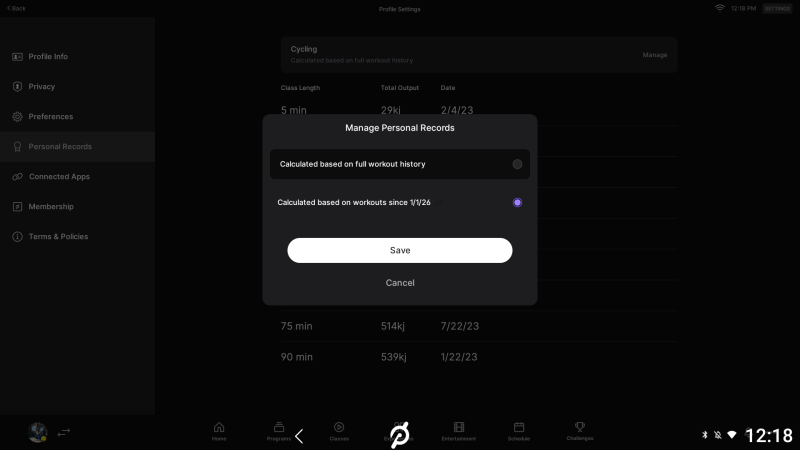
يتتبع Peloton أفضل أداء لك في مختلف أطوال الحصص التدريبية. من المحفز حقًا أن تستمر في تحطيم أرقامك القياسية الشخصية (PR) عندما يسير تدريبك على ما يرام. ولكن إذا كنت تعود بعد فترة توقف، أو إذا كنت تتعامل مع مرض أو إصابة، فقد تبدو تلك الأرقام القياسية القديمة عبئًا أكثر من كونها دافعًا.
لحسن الحظ، يمكنك إعادة تعيين أرقامك القياسية الشخصية (PRs) دون حذفها فعليًا. من قائمة النقاط الثلاث في الركن السفلي الأيمن من الشاشة الرئيسية لـ Peloton، اختر Profile Settings، ثم Personal Records، وبعدها Manage. هنا، يمكنك تحديد تاريخ بدء للأرقام القياسية الشخصية (PRs). بشكل افتراضي، يحسب Peloton جميع الجهود التي بذلتها على الإطلاق. ولكن هناك خيار لجعل أرقامك القياسية الشخصية (PRs) تُحتسب فقط من تاريخ معين. اضغط على هذا الخيار، وستظهر لك أداة تحديد التاريخ. بعض الأشخاص يعيدون تعيين أرقامهم القياسية الشخصية (PRs) كل عام. إعادة التعيين لا تحذف أي بيانات، لذا يمكنك دائمًا إعادتها إلى “all time” لاحقًا، أو إلى أي تاريخ تفضله.
حلل بياناتك باستخدام Pedaltrak أو تطبيقات أخرى
إذا كنت جادًا في التدريب لتحسين لياقتك البدنية في ركوب الدراجات، فقد ترغب في الحصول على بيانات أكثر مما توفره واجهة Peloton. هنا يمكنك مزامنة بياناتك مع أحد التطبيقات والخدمات الخارجية العديدة التي يمكنها جمع وتحليل نتائج تمارينك. لا ينتمي أي من هذه التطبيقات إلى Peloton مباشرةً، ولكن جميعها يمكن أن تعمل مع بيانات Peloton:
- Pedaltrak هو تطبيق مخصص لـ Peloton يتتبع لياقتك البدنية بمرور الوقت، ويقدم ملاحظات حول كل تمرين، ويتضمن بعض الألعاب الممتعة مثل Instructor Bingo.
- mPaceline Pulse هو تطبيق تتبع آخر لبيانات Peloton، ويمكنه أيضًا الاتصال بجهاز غير تابع لـ Peloton عبر Bluetooth ليمنحك بيانات مشابهة لما تحصل عليه من Peloton.
- Intervals.icu هي منصة شهيرة لراكبي الدراجات والعدائين. يمكنها حساب حمل تدريبك، وتقدير FTP الخاص بك، ومقارنة الأنشطة، والمزيد.
ابحث عن أصدقاء خارج تطبيقات Peloton الرسمية
على مر السنين، أضافت Peloton المزيد والمزيد من الميزات الاجتماعية، مما يتيح لك البحث عن أصدقائك بالاسم أو الانضمام إلى فرق موجهة نحو الأهداف. لكن الطريقة التقليدية للعثور على أصدقاء للتدرب معهم لا تزال هي الأفضل بلا منازع. والخدعة هي أن تفعل ذلك في أي مكان آخر غير منصة Peloton.
تسمح واجهة Peloton بميزة “high-five” لأصدقائك فقط؛ إذا أردت النقاش والدردشة فعليًا، فعليك التوجه إلى أماكن أخرى. على سبيل المثال، يمكنك تسجيل الدخول إلى منتدى r/pelotoncycle على Reddit، والانضمام إلى إحدى الرحلات الجماعية (group rides) (أو اليوغا الجماعية، أو تمارين القوة الجماعية…)، أو البحث عن أحدث برامج Power Zone. أو يمكنك الانضمام إلى Power Zone Pack، وهي مجموعة تدريب Peloton تتطلب عضوية مدفوعة.
توجد العديد من مجموعات Peloton على Facebook وفي كل مكان آخر تقريبًا يتجمع فيه الناس عبر الإنترنت. ابحث عن مجموعات في مدينتك، أو مجموعات مرتبطة بالهوايات أو الأهداف الرياضية التي تهتم بها. يحتوي HomeFitnessBuddy على قائمة ببعض أكبر هذه المجموعات هنا، بما في ذلك حسابات فرق Instagram لمدربين معينين.
انقر نقرًا مزدوجًا على الشاشة لإخفاء جميع المقاييس
أثناء التمرين، تعرض الشاشة كمية كبيرة من البيانات المفيدة، بدءًا من لوحة المتصدرين (leaderboard)، مرورًا بالوقت المتبقي في الحصة، وصولاً إلى المقاومة (resistance) والإيقاع (cadence) الذي تمارس به التجديف في تلك اللحظة. قد يكون هذا القدر من المعلومات مربكًا في بعض الأحيان، لذا إليك حيلة بسيطة: ما عليك سوى النقر المزدوج بإصبعك على منتصف الشاشة، وستختفي جميعها.
يمكنك إعادة كل عنصر على حدة، إذا وجدت أنك تفتقد شيئًا ما: ما عليك سوى النقر على المنطقة الخاصة به على الشاشة، وسيظهر رمز يمكنك النقر عليه لإعادته. بهذه الطريقة، يمكنك استعادة الإيقاع والمقاومة، مع إخفاء لوحة المتصدرين، وميزة “high fives”، والمؤقت.
تصفية حصص Power Zone ومعاينتها وتتبعها
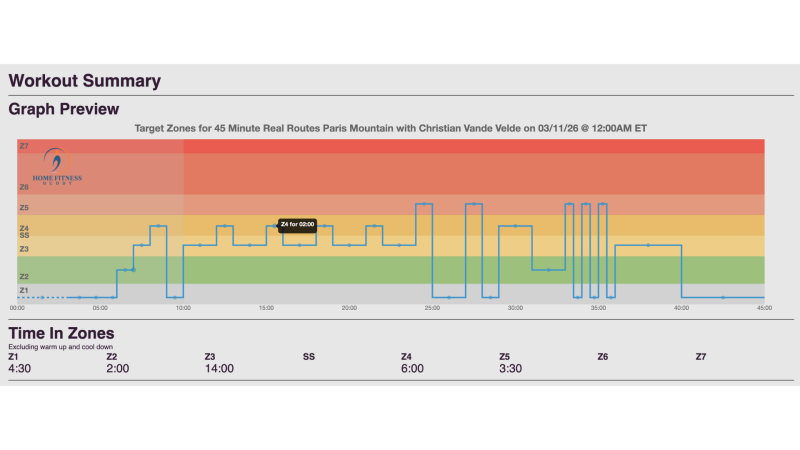
حصص Power Zone هي الحصص المنظمة التي أفضلها. يمكنك اختيار الحصص التي تناسب تدريبك – تمارين التحمل في أيام معينة، وتمارين قصوى في أيام أخرى – لكن Peloton لا توفر طريقة سهلة لتصفحها بناءً على هيكلها أو مدى صعوبة التمرين.
ومع ذلك، فإن أداة Power Zone في HomeFitnessBuddy هي الأداة المثالية لهذه المهمة. تُضاف الحصص على دفعات، لذا قد لا تكون أحدثها متاحة هناك. لكنها كنز لا يقدر بثمن لاختيار التمرين الذي تريده بالضبط اليوم. يمكنك البحث أو الفرز حسب المناطق (zones) المتضمنة، وحسب TSS، وهو “مؤشر إجهاد التدريب” (training stress score). كلما ارتفع TSS، زادت صعوبة التمرين. انقر على أي تمرين، وستتمكن من عرض رسم بياني لجميع المناطق، مع تسميات توضح المدة التي تقضيها في كل منطقة. يتوفر هذا المعلومات في بحث Peloton الخاص، لكن العثور عليها وقراءتها أصعب بكثير. انقر على رابط الحصة، وطالما أنك مسجل الدخول إلى حساب Peloton الخاص بك، ستتمكن من وضع إشارة مرجعية على الحصة من تلك الصفحة، أو إضافتها إلى قائمة الانتظار الخاصة بك.
هناك ميزة رائعة أخرى مدمجة في هذه الأداة: مؤقت يمكنه تتبع الفترات الزمنية أثناء التمرين. إنه منقذ حقيقي عندما تكون في منتصف فترة تمرين Zone 4 لمدة خمس دقائق ولا تدري متى بدأت بالضبط. يمكنك إما أن تأمل أن يخبرك المدرب بالوقت المتبقي، أو يمكنك ببساطة إلقاء نظرة على أداة المؤقت HomeFitnessBuddy. وبما أنك لم تعد بحاجة إلى المدرب ليخبرك متى تغير المناطق، يمكنك إيقاف صوت المدرب وتشغيل قائمة التشغيل الخاصة بك. يمكنك حتى بدء جولة ذات مناظر طبيعية (scenic ride) بدلاً من الحصة التدريبية، وأداء نفس التمرين دون تشغيل الحصة على الإطلاق، إذا كنت تفضل ذلك.
اعرض تمرينك على تلفازك
إذا كنت ترغب في حضور حصة تدريب قوة أو يوغا، فلست مضطراً لمشاهدتها على شاشة دراجتك (Bike). بالطبع، هناك نسخة محمولة من تطبيق Peloton، ولكنك لست مقيداً بشاشة هاتفك الصغيرة أيضاً. يمكن لكل من التطبيق المحمول والدراجة (أو أي جهاز Peloton آخر) عرض الحصص التدريبية على أجهزة التلفاز المتوافقة. إليك تعليمات Peloton لعرض المحتوى من تطبيق الهاتف أو مباشرة من الدراجة.
Comments are closed.