
10 حيل ضرورية لمستخدمي Apple CarPlay
ارفع مستوى استخدامك لـ Apple CarPlay! تعرّف على 10 حيل ذكية ونصائح احترافية لتحويل قيادتك. اكتشف ميزات خفية واستفد أقصى استفادة. اقرأ الدليل!

أهم ما تحتاج إلى معرفته
- يمكنك تخصيص شاشة CarPlay الرئيسية بإعادة ترتيب التطبيقات أو إزالة غير المستخدمة عبر إعدادات iPhone (Settings > General > CarPlay > [اسم سيارتك] > Apps) لتجنب التمرير أثناء القيادة.
- أوقف التشغيل التلقائي للوسائط عند اتصال iPhone بـ CarPlay بإنشاء أتمتة في تطبيق Shortcuts تختار فيها “Play/Pause” ثم “Pause” عند الاتصال.
- حوّل نظام CarPlay السلكي إلى لاسلكي باستخدام محول خارجي يتصل بسيارتك ويربط CarPlay بهاتفك عبر البلوتوث، مثل AAWireless TWO+ أو Carlinkit 2Air.
يجلب CarPlay من Apple الكثير من قوة iPhone الخاص بك إلى لوحة قيادة سيارتك، مما يتيح لك التنقل بأمان وتشغيل الموسيقى وإرسال واستقبال الرسائل أثناء القيادة. تمامًا كما هو الحال مع iPhone الخاص بك، هناك العديد من الطرق لتحقيق أقصى استفادة من تجربة CarPlay وجعلها تعمل بشكل أفضل لك. استخدم هذه الحيل والنصائح العشر لتحقيق أقصى استفادة منه. للمزيد من المتعة والفعالية، يمكنك الاطلاع على تطبيقات تجعل استخدام Apple CarPlay أكثر متعة وفعالية.
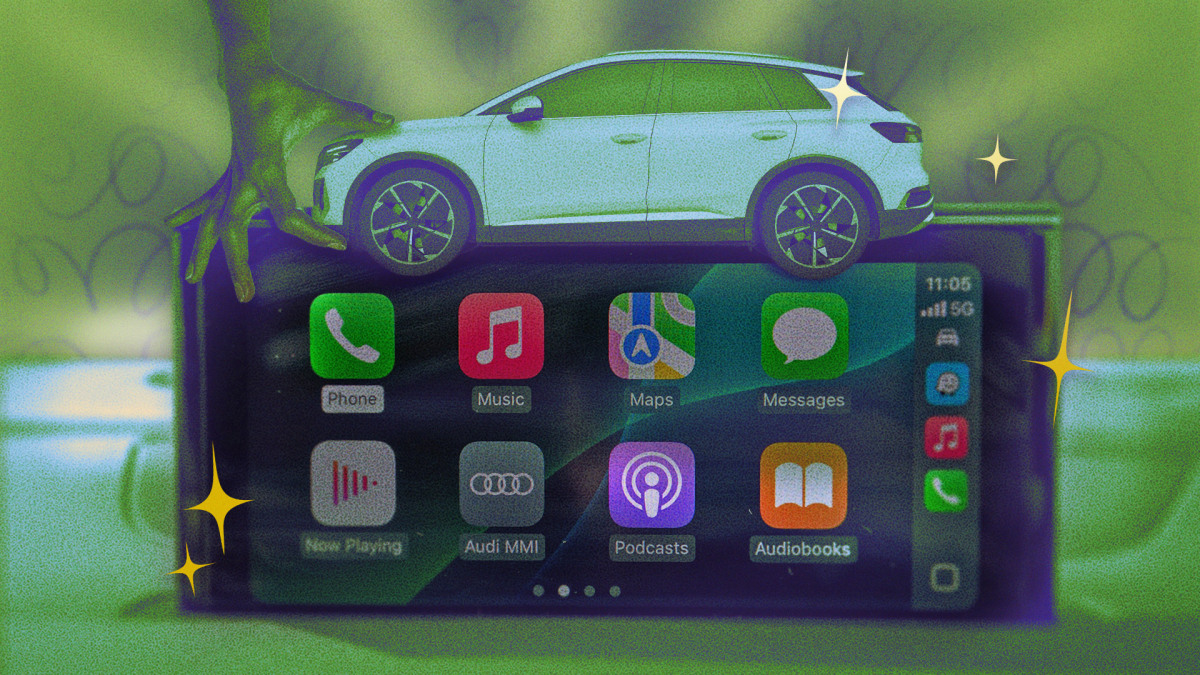
استخدم هذا الإعداد لتخصيص شاشة CarPlay الرئيسية
إذا كانت هناك أيقونات لتطبيقات لا تستخدمها على شاشة CarPlay الرئيسية، فيمكنك نقل الأيقونات الأكثر أهمية إلى الصفحة الأولى وحذف تلك التي لم تعد بحاجة إليها. بهذه الطريقة، لن تضطر إلى التمرير عبر صفحات متعددة أثناء القيادة. لا يدعم CarPlay وظيفة الضغط المطول على الشاشة مباشرة، لذا، على جهاز iPhone الخاص بك، انتقل إلى Settings > General > CarPlay > [اسم سيارتك] > Apps لإعادة ترتيب التطبيقات أو إزالتها. يوجد أيضًا زر إعادة ضبط للعودة إلى الإعدادات الافتراضية. ستتزامن التغييرات مع CarPlay في الوقت الفعلي.
تشمل خيارات التخصيص الأخرى التبديل بين الوضع الداكن والفاتح (dark and light modes)، واختيار أيقونات واضحة أو داكنة (clear or dark icons)، وتغيير الخلفيات الافتراضية (wallpaper presets). يمكن العثور على هذه الخيارات باستخدام شاشة CarPlay نفسها، ضمن Settings > Appearance. لا تدعم Apple الخلفيات المخصصة، على الرغم من وجود حلول بديلة من تطبيقات الطرف الثالث.
استخدم SharePlay أو Spotify Jam لإنشاء قوائم تشغيل جماعية لرحلات الطريق
حتى لو كان هاتفك هو المتصل بـ CarPlay، لست مضطرًا لتكون منسق الموسيقى الوحيد. تحتوي Apple Music و Spotify على ميزات (SharePlay و Jam على التوالي) تتيح للآخرين المساهمة في قوائم تشغيل جماعية في الوقت الفعلي من أجهزتهم الخاصة. يمكن لأي شخص الانضمام؛ يحتاج المضيف فقط إلى اشتراك Apple Music أو Spotify Premium لبدء الجلسة. بالنسبة لـ Apple Music، انقر على المشغل (على iPhone الخاص بك) أو Now Playing (في CarPlay) ثم انقر على SharePlay icon. يمكن للآخرين مسح رمز QR وطلب الانضمام. في Spotify، انقر على device icon > Start a Jam وادعُ المتعاونين باستخدام رمز QR.
أضف أدوات iPhone المصغرة (Widgets) إلى شاشة CarPlay للحصول على معلومات سريعة
مع iOS 26، قدمت Apple خيار إضافة الأدوات المصغرة (widgets) إلى شاشة CarPlay حتى تتمكن من رؤية المعلومات بلمحة سريعة تمامًا كما تفعل على iPhone الخاص بك. إذا كان التطبيق يحتوي على أداة iPhone مصغرة، فيجب أن تكون متاحة لـ CarPlay أيضًا — على الرغم من أن الوظائف وطريقة العرض قد تختلف عبر شاشات CarPlay. يشمل ذلك الأساسيات مثل Weather، Calendar، و Reminders، وصولاً إلى العديد من أدوات Apple Sports المصغرة لتتبع النتائج عبر الفرق والدوريات.
لتخصيص أدوات CarPlay المصغرة، انتقل إلى Settings > General > CarPlay على iPhone الخاص بك واختر سيارتك. انقر على Widgets > Add Widgets واتبع التعليمات التي تظهر على الشاشة. يمكنك أيضًا السحب لإعادة ترتيب طريقة ظهورها، أو تفعيل Smart Rotate، التي ستعرض الأدوات المصغرة بالتناوب.
تفعيل Voice Control للتحكم في CarPlay بدون استخدام اليدين
يحتوي CarPlay على مجموعة من الأوامر الصوتية للتحكم بدون استخدام اليدين، لذلك لا تحتاج إلى النظر إلى شاشتك للتمرير أو النقر أثناء القيادة. مع Voice Control، لا تحتاج إلى استخدام كلمة أو عبارة تنشيط، ويمكن لـ CarPlay التعامل مع أوامر متعددة متتالية طالما توقفت لفترة وجيزة بينها. توجد أوامر للتفاعلات العامة، مثل فتح التطبيقات والتنقل بين الشاشات، بالإضافة إلى عناصر تحكم محددة للخرائط والموسيقى.
لتفعيل Voice Control، انتقل إلى Settings > Accessibility في وحدة CarPlay الخاصة بك وقم بتشغيل الميزة أو إيقاف تشغيلها. يمكنك أيضًا إيقاف Voice Control مؤقتًا إذا كنت لا تريد أن يلتقط CarPlay الكلمات كأوامر: عبارة “Stop listening” ستعطل Voice Control، و”Start listening” ستستأنفها.
تفعيل “Announce Notifications” لسماع رسائلك
إعداد آخر يتيح لك استخدام CarPlay بدون استخدام اليدين هو Announce Notifications (إعلان الإشعارات)، والذي يسمح لـ Siri بقراءة الرسائل الواردة بصوت عالٍ عبر CarPlay. على سبيل المثال، يمكنك الاستماع إلى الرسائل النصية الواردة عبر تطبيقات مثل Messages أو WhatsApp والرد عليها، بدلاً من الاضطرار إلى النقر على الشاشة عند ظهورها. لتمكين هذه الميزة، انتقل إلى Settings > Notifications > Announce Notifications > CarPlay على جهاز iPhone الخاص بك وقم بتشغيلها. يمكنك أيضًا تحديد التطبيقات التي ترغب في تلقي إعلانات منها. لاحظ أن Focus Mode (وضع التركيز) قد يؤثر على الإشعارات التي يتم الإعلان عنها.
تثبيت قوائم التشغيل في Apple Music للوصول السريع إليها في CarPlay
تُعد ميزة مفيدة في Apple Music ضمن نظام iOS 26 هي القدرة على تثبيت قوائم التشغيل المفضلة لديك، والفنانين، والألبومات، والأغاني، ومقاطع الفيديو الموسيقية في أعلى مكتبتك (Library). بينما تُعد هذه الميزة مفيدة بحد ذاتها – فلن تضطر بعد الآن للبحث أو التمرير للعثور على العناصر التي تستمع إليها بشكل متكرر – إلا أنها تصبح أكثر فائدة في واجهة CarPlay، حيث يمكنك الوصول بسرعة إلى مفضلاتك أثناء القيادة. لتقوم بذلك، افتح تطبيق Music على جهاز iPhone الخاص بك، ثم المس مع الاستمرار قائمة التشغيل أو الألبوم أو الأغنية التي تريد تثبيتها، وانقر على Pin [Item] (تثبيت [العنصر]) في القائمة المنبثقة. (لتثبيت فنان، انتقل إلى صفحة الفنان وانقر على النقاط الأفقية الثلاث لفتح القائمة). بمجرد تثبيت عنصر في مكتبتك (Library)، يمكنك النقر مع الاستمرار لتحديد الإجراء عند النقر على هذا العنصر، مثل تشغيل ألبوم بترتيب افتراضي أو تشغيل أغاني فنان بترتيب عشوائي.
استخدام Shortcuts لتعطيل التشغيل التلقائي
من الشكاوى المتكررة حول أنظمة الصوت في السيارات التي تعمل بتقنية Bluetooth، بما في ذلك CarPlay، هي تشغيل الوسائط تلقائيًا بمجرد اتصال هاتفك، وأحيانًا يتضمن ذلك أغنية أو مقطع فيديو عشوائي من تطبيق نادر الاستخدام. هذه المشكلة هي واحدة من 4 مشاكل في Apple CarPlay لم يعد السائقون يحتملونها. على جهاز iPhone الخاص بك، يمكنك تجربة اختصار أتمتة يوقف التشغيل مؤقتًا عند اتصال جهازك بـ CarPlay. للبدء، افتح تطبيق Shortcuts، وانقر على علامة التبويب Automation. انقر على New Automation، ثم CarPlay، ثم حدد Is Connected و Run Immediately متبوعًا بـ Next. انقر على Create New Shortcut، ثم ابحث عن الإجراء Play/Pause. انقر على Play/Pause وحدد Pause، ثم انقر على علامة الصح للحفظ.
إعداد تحية مخصصة تُشغل عند اتصال CarPlay
خيار آخر لاختصار التشغيل التلقائي هو أتمتة تشغل صوتًا أو تحية مخصصة عند اتصال جهاز iPhone الخاص بك بـ CarPlay. يمكن أن يكون هذا أغنية تعجبك، صوتًا معينًا، أو حتى رسالة مسجلة شخصية. ستحتاج أولاً إلى حفظ ملف الصوت الذي تخطط لاستخدامه في تطبيق Files. ثم، افتح Shortcuts > Automations، وانقر على New Automation، ثم انقر على CarPlay. حدد Is Connected و Run Immediately متبوعًا بـ Next. انقر على Create New Shortcut، وابحث عن File، ثم انقر على الخيار عند ظهوره. انقر على File مرة أخرى لفتح مجلد Files الخاص بك، وحدد ملف الصوت المحفوظ. بعد ذلك، ابحث عن Play Sound، وانقر لإضافة الإجراء أسفل File، ثم انقر على علامة الصح الزرقاء للحفظ.
تخصيص وضع التركيز الخاص بالقيادة (Driving Focus)
يحتوي نظام iOS على نمط تركيز (Focus) مخصص للقيادة، والذي يمكنك استخدامه لكتم التنبيهات والإشعارات عندما يجب أن تكون عيناك على الطريق. يمكنك تفعيل هذا النمط تلقائيًا كلما اتصل جهاز iPhone الخاص بك بـ CarPlay، وستجد هذا الخيار ضمن Settings > Driving Focus في CarPlay. إذا لم تقم بإعداد نمط التركيز هذا من قبل، فقد تحتاج إلى إضافته: انتقل إلى Settings > Focus على جهاز iPhone الخاص بك، ثم اضغط على (+)، وبعدها اضغط على Driving. من هنا، يمكنك أيضًا اختيار جهات اتصال محددة لكتم الإشعارات والمكالمات منها أو السماح بها، بالإضافة إلى إعداد رسالة رد تلقائي لإعلام جهات الاتصال بأنك تقود السيارة ولا يمكنك الرد حاليًا.
أضف CarPlay اللاسلكي إلى وحدتك السلكية
هناك بعض المزايا لـ CarPlay السلكي: صوت أكثر سلاسة (بدون فقدان)، شحن مدمج، بالإضافة إلى سعر أقل إذا كنت تضيف CarPlay إلى سيارتك. الجانب السلبي، بالطبع، هو أنه يجب عليك إبقاء جهازك موصولاً. للحصول على أفضل ما في العالمين، اشترِ محول CarPlay لاسلكي يتم توصيله بسيارتك ويربط وحدة CarPlay بهاتفك عبر Bluetooth كلما قمت بتشغيل سيارتك. تتضمن بعض الخيارات التي أوصى بها المستخدمون عبر الإنترنت: AAWireless TWO+، وOttocast Mini Pico، وCarlinkit 2Air، وجميعها تدعم كلاً من CarPlay و Android Auto.
Comments are closed.